Non ti serve una macchina fax
Devi inviare un fax, ma non hai una macchina fax. Forse non hai nemmeno un computer nelle vicinanze. La buona notizia: il tuo telefono è tutto ciò di cui hai bisogno. Che tu abbia un iPhone o un Android, puoi inviare un fax in pochi minuti usando solo il browser del telefono. Nessuna app da scaricare, nessun account da creare, nessun abbonamento da gestire.
Questa guida ti accompagna attraverso l'intero processo, dalla preparazione del documento alla conferma della consegna. Che tu stia inviando via fax un contratto firmato, un modulo medico o una domanda amministrativa, il tuo telefono può gestirlo.
Opzione 1: usa un servizio di fax online dal browser
Il modo più rapido per inviare un fax dal telefono è tramite un servizio di fax online come unofax. Non c'è nulla da installare. Funziona direttamente in Safari, Chrome o qualsiasi browser mobile.
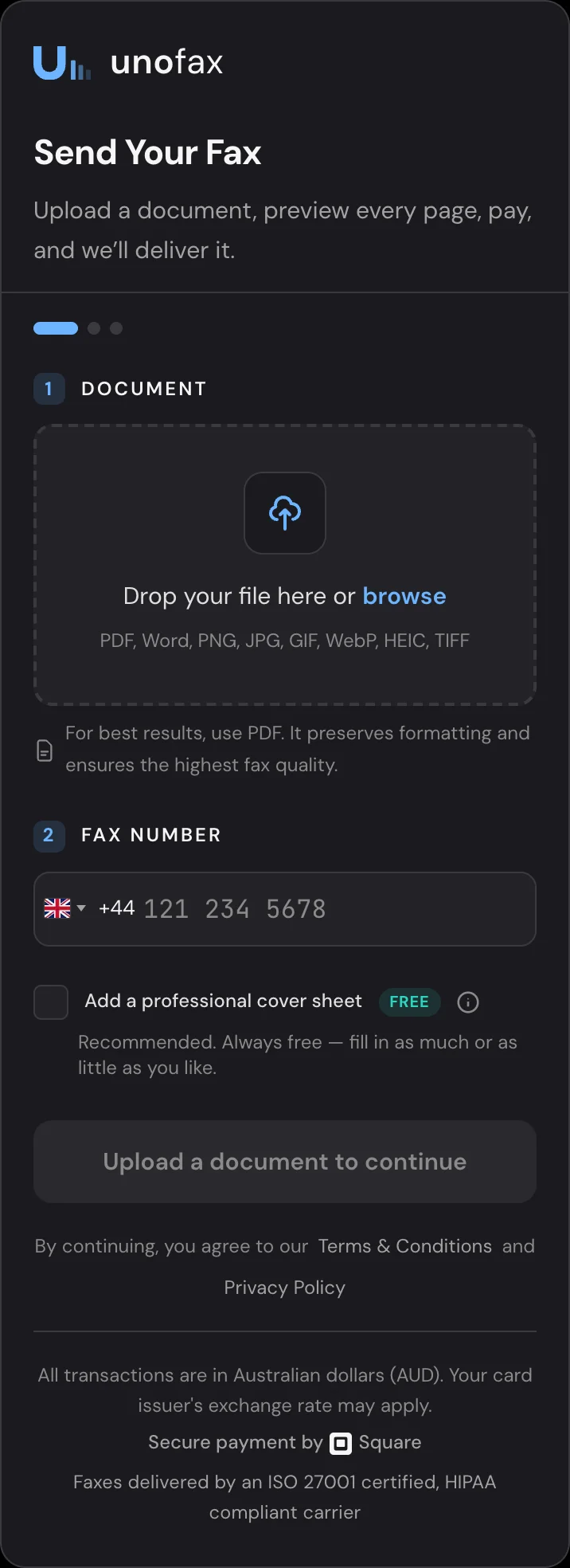
Ecco come funziona:
- Apri il browser e vai su unofax.com.
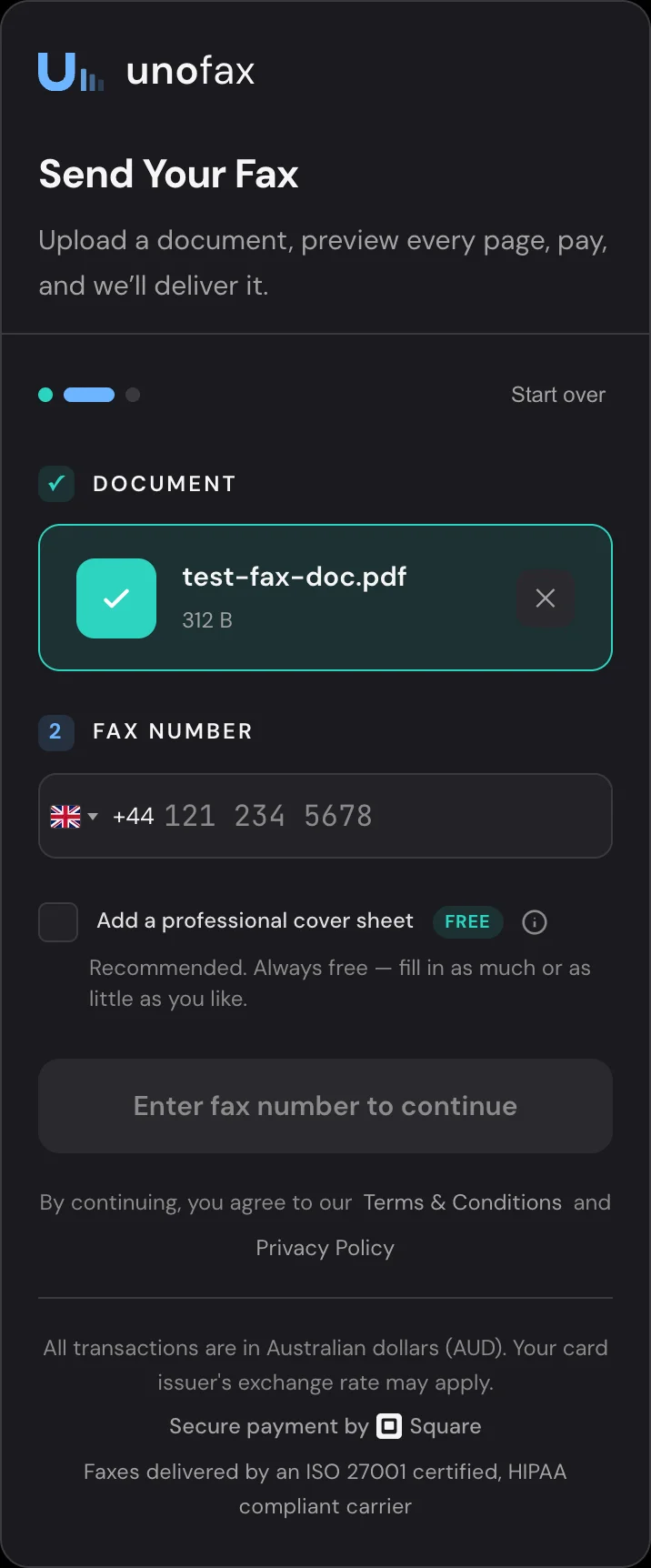
- Carica il documento. Tocca l'area di caricamento e seleziona un file dal telefono, come un PDF, un documento Word, un'immagine o un altro formato supportato.
- Inserisci il numero di fax di destinazione. Seleziona il paese e digita il numero. Il prefisso internazionale viene aggiunto automaticamente.
- Paga a pagina. unofax applica una tariffa fissa di 0,39 AUD a pagina. Nessun abbonamento, nessun costo nascosto.
- Premi invia. Il tuo fax viene trasmesso e riceverai una conferma. Controlla lo stato di consegna in qualsiasi momento.
L'intero processo richiede circa due minuti. Poiché non è richiesto alcun account, puoi inviare un fax subito senza registrarti a nulla.
Opzione 2: scansiona e invia via fax un documento cartaceo
Se il tuo documento esiste su carta (un modulo firmato, una lettera scritta a mano o un contratto stampato), dovrai prima scansionarlo. La fotocamera del tuo telefono può farlo senza app aggiuntive.
- iPhone: apri l'app Note, tocca l'icona della fotocamera e scegli "Scansiona documenti". L'app rileva automaticamente i bordi, corregge la prospettiva e migliora il contrasto.
- Android: apri Google Drive, tocca il pulsante "+" e seleziona "Scansiona". L'app funziona in modo simile, raddrizzando la pagina e regolando la luminosità.
Per i migliori risultati, scansiona in un'area ben illuminata con luce uniforme. Posiziona il documento su una superficie piana e contrastante (una scrivania scura per la carta bianca). Evita le ombre. La luce dall'alto o la luce naturale del giorno funzionano meglio.
Salva la scansione come PDF, poi caricala su unofax tramite il browser. Per una guida dettagliata con consigli su come ottenere la scansione più nitida, vedi la nostra guida alla scansione dei documenti.
Scegliere il formato di file giusto
Il PDF e il formato migliore per il fax. Preserva il layout, i caratteri e la formattazione del documento esattamente come previsto. La maggior parte degli scanner per telefono salva in PDF per impostazione predefinita, il che è l'ideale.
unofax supporta anche documenti Word, fogli di calcolo Excel, PNG, JPG, TIFF e altro. Se hai un documento Word sul telefono, puoi caricarlo direttamente, oppure usare il nostro convertitore da Word a PDF per visualizzare il risultato prima di inviare. Consulta l'elenco completo dei formati di file supportati per i dettagli.
Se stai inviando via fax una foto o un'immagine scansionata, assicurati che sia ad alta risoluzione. Immagini sfocate o a basso contrasto producono un fax di scarsa qualità. Il testo nero su sfondo bianco funziona sempre meglio.
Aggiungere una copertina
Una copertina fax è la prima pagina del tuo fax. Identifica chi invia il fax, a chi è destinato e quante pagine aspettarsi. In ambito commerciale, legale e medico, una copertina è prassi standard perché aiuta il destinatario a indirizzare il documento alla persona giusta.
unofax ti permette di generare una copertina come parte del processo di invio. Se stai inviando a un destinatario in un altro paese, puoi usare la nostra copertina multilingue per includere i dettagli nella sua lingua. Questo è utile quando invii verso il Giappone, la Germania, la Francia o altre destinazioni non anglofone.
Inviare a numeri internazionali
Inviare un fax a livello internazionale dal telefono è facile quanto un fax nazionale. La chiave è ottenere il formato del numero corretto. Ogni paese ha un prefisso, come +1 per gli USA, +44 per il Regno Unito, +81 per il Giappone, +49 per la Germania e così via.
Con unofax, selezioni il paese di destinazione da un menu a tendina e il prefisso viene aggiunto automaticamente. Devi solo inserire il numero locale. Non c'è bisogno di ricordare i prefissi di chiamata o preoccuparsi dei codici di rete.
Per consigli sul formato specifico per paese, consulta le nostre guide dedicate: USA, Regno Unito, Giappone, Germania, Australia, Francia e Israele. Per una guida completa al fax internazionale, vedi il nostro articolo su come inviare fax internazionali online.
Programmare per il fuso orario giusto
Se stai inviando un fax verso un altro fuso orario, la tempistica conta. La macchina fax ricevente deve essere accesa e, se stai inviando a un'azienda, vorrai inviare durante il loro orario di lavoro.
unofax ti permette di programmare il tuo fax per l'invio a un orario specifico. Questo è particolarmente utile quando invii dal telefono mentre sei in movimento, così puoi preparare e programmare il fax ora, e verrà consegnato quando l'ufficio del destinatario è aperto.
Checklist rapida
Prima di inviare, scorri questo elenco:
- Il documento è salvato come PDF (o un formato supportato)
- Il testo è nero su sfondo bianco per la massima chiarezza
- Le pagine scansionate sono nitide, ben illuminate e correttamente allineate
- Il numero di fax include il prefisso internazionale corretto
- La copertina è allegata se necessaria per contesti commerciali o legali
- Il fax è programmato per l'orario lavorativo del destinatario se invii a livello internazionale
Ecco fatto. Nessuna macchina fax, nessun computer, nessuna app da installare. Apri semplicemente il browser del telefono, vai su unofax.com e invia il tuo fax. Ci vuole meno tempo di quanto ne sia servito per leggere questo articolo.