Perché scansionare invece di scattare una foto?
Quando devi inviare via fax un documento cartaceo, viene la tentazione di scattare una foto con la fotocamera del telefono. Ma una foto normale non è la stessa cosa di una scansione. Le foto presentano distorsione prospettica dovuta all'angolo della fotocamera, illuminazione e ombre irregolari, elementi di disturbo sullo sfondo come la scrivania o le dita, e nessun miglioramento del contrasto. Per questo i caratteri piccoli possono risultare difficili da leggere.
Lo scanner documenti integrato in Note di iPhone risolve tutti questi problemi automaticamente. Rileva i bordi del documento, corregge la prospettiva in modo che la pagina appaia perfettamente piatta, migliora il contrasto per un testo nero su bianco nitido e combina più pagine in un unico PDF. Il risultato sembra provenire da un vero scanner piano, e richiede meno di un minuto.
Passo 1: apri Note e avvia una scansione
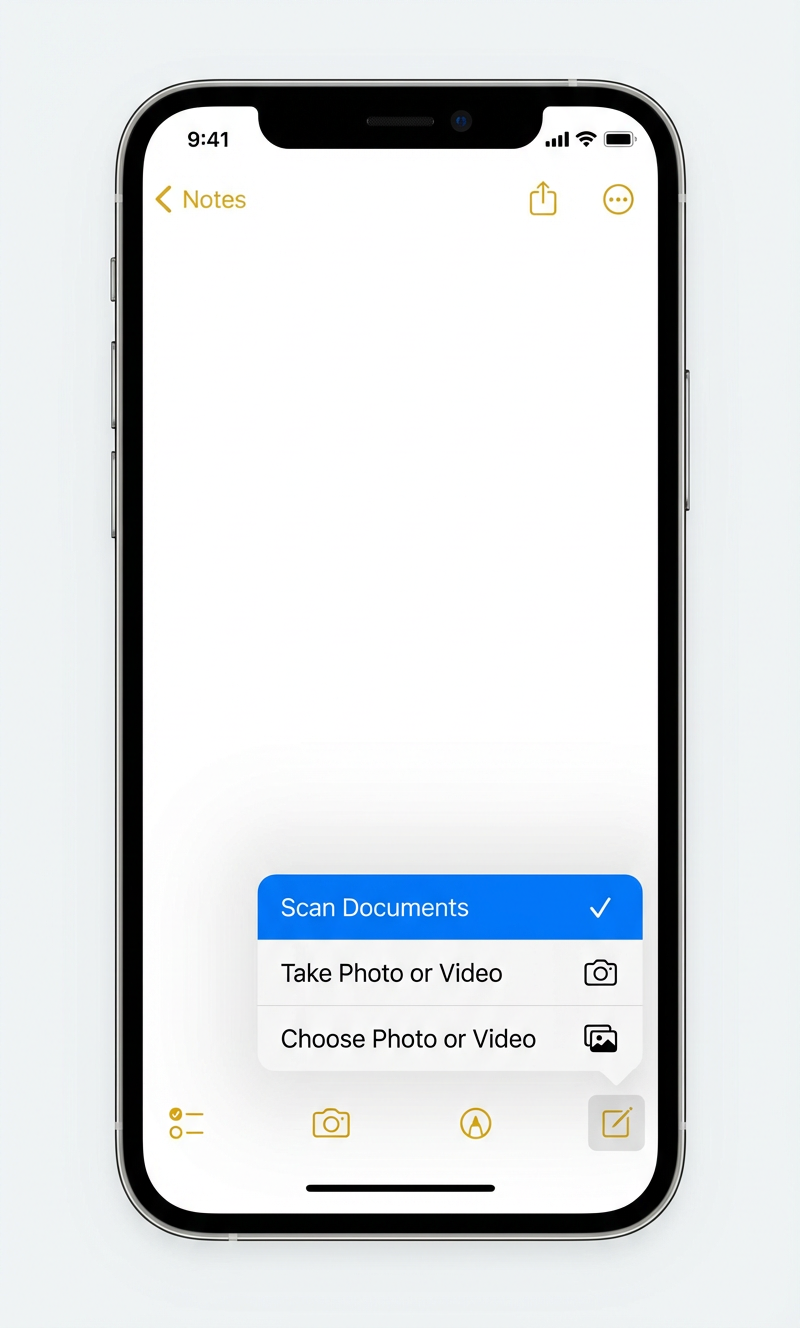
Apri l'app Note sul tuo iPhone (l'icona del blocco note giallo). Crea una nuova nota o aprine una esistente. Tocca l'icona della fotocamera nella barra degli strumenti, poi scegli Scansiona documenti.
- Assicurati di scegliere Scansiona documenti, non "Scatta foto o registra video". Solo lo scanner applica il rilevamento automatico dei bordi, la correzione della prospettiva e il miglioramento del contrasto.
Passo 2: inquadra il tuo documento
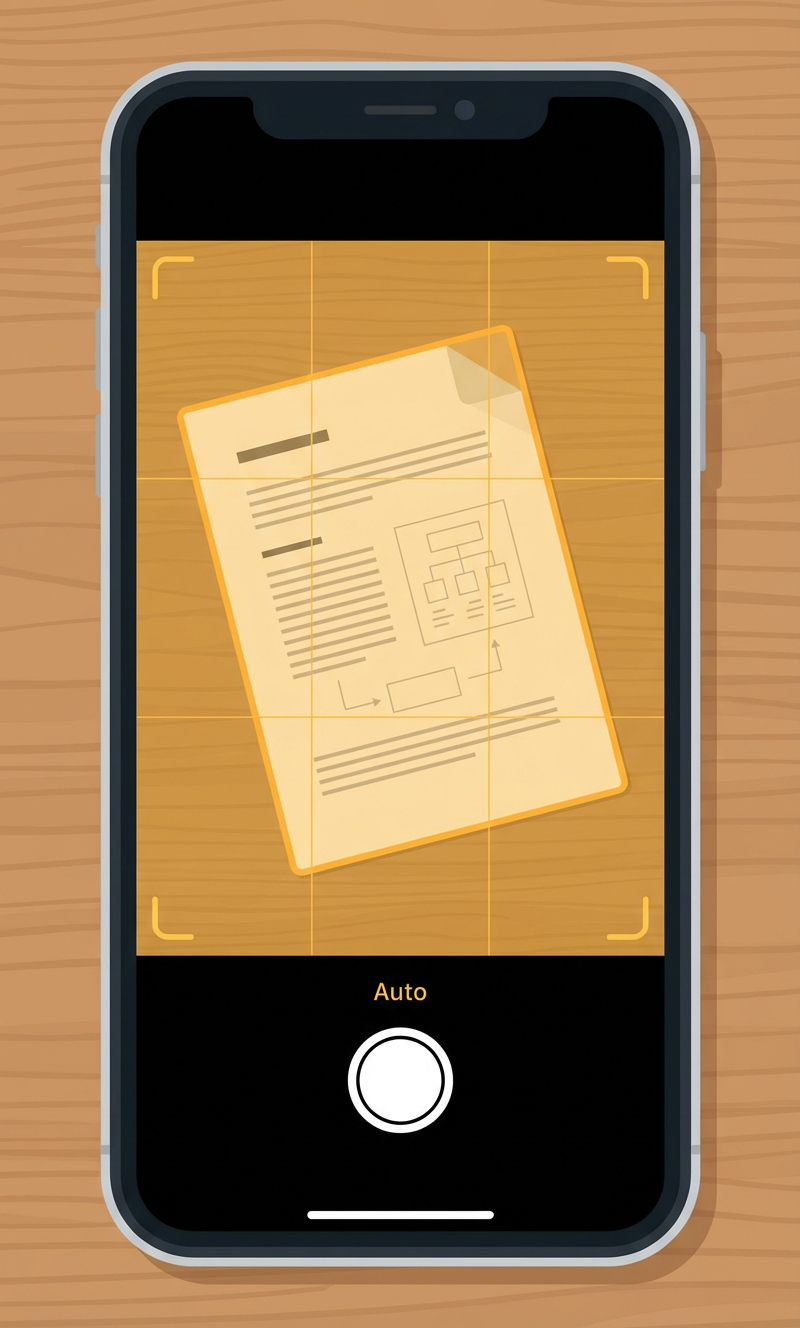
Il mirino della fotocamera si apre in modalità scansione. Posiziona il documento su una superficie piatta e a contrasto (ad es. una scrivania scura per carta bianca). Lo scanner rileva automaticamente i bordi del documento. Vedrai un'evidenziazione gialla sull'area rilevata.
- La modalità automatica (predefinita) cattura la pagina non appena rileva bordi stabili. Puoi anche toccare manualmente il pulsante di scatto.
- Tieni il telefono più o meno parallelo al documento. Non preoccuparti dell'allineamento perfetto. Lo scanner corregge automaticamente inclinazione e prospettiva.
- Assicurati un'illuminazione buona e uniforme. Evita ombre marcate sulla pagina.
Passo 3: rivedi e regola ogni pagina
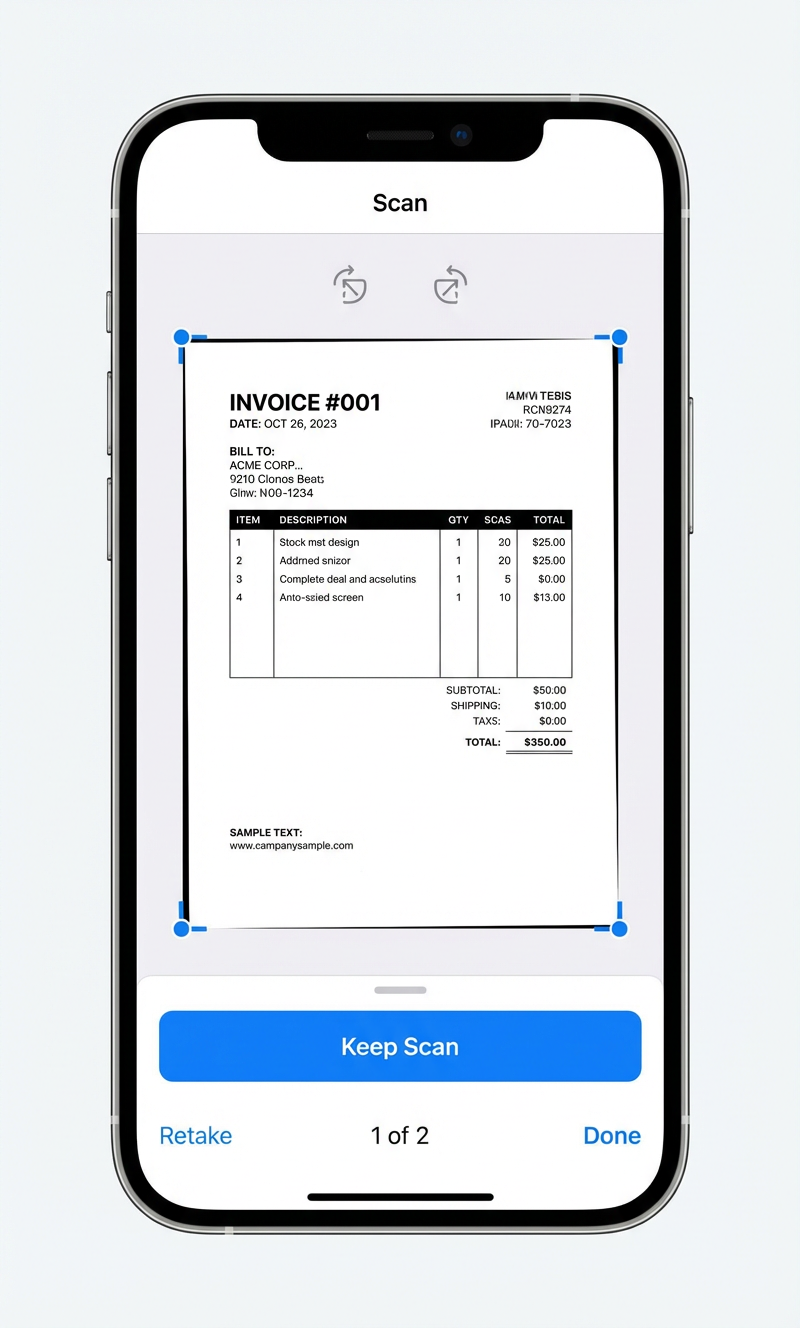
Dopo che ogni pagina è stata catturata, appare un'anteprima. Puoi trascinare le maniglie agli angoli per regolare con precisione il ritaglio e usare i pulsanti di rotazione per correggere l'orientamento. Tocca Mantieni scansione per accettare la pagina, oppure Ripeti se non è nitida.
- Per i documenti multipagina, continua a scansionare dopo ogni "Mantieni scansione". Ogni pagina viene aggiunta allo stesso PDF.
- Il contatore in basso (ad es. "1 di 2") mostra quante pagine hai catturato finora.
- Quando tutte le pagine sono state scansionate, tocca Fine.
Passo 4: condividi o salva il PDF
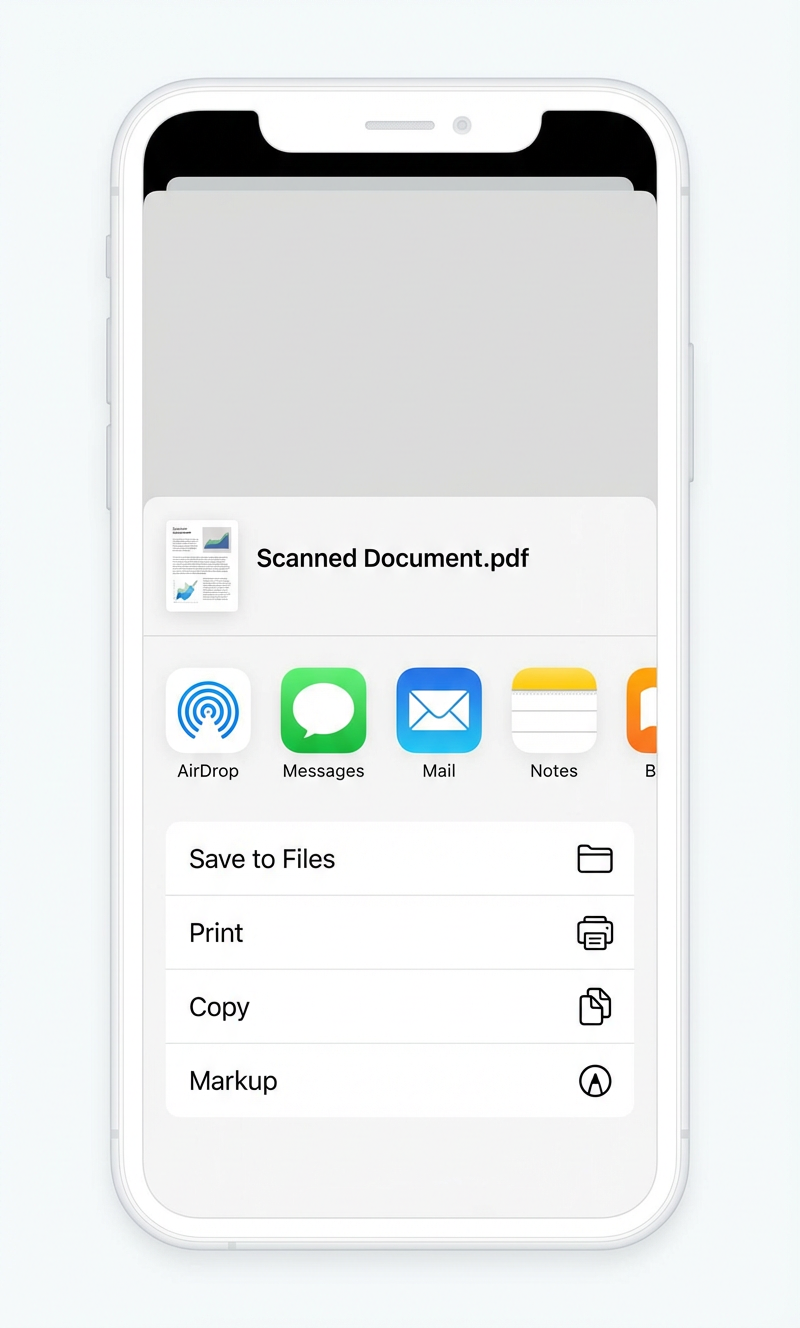
Il documento scansionato è ora incorporato nella tua nota come PDF. Per condividerlo o salvarlo:
- Tocca la miniatura del documento scansionato nella nota.
- Tocca il pulsante Condividi nell'angolo in alto a destra.
- Dal menu di condivisione puoi Salvare in File, inviare tramite AirDrop, Mail o Messaggi, oppure caricare direttamente su unofax.
Consigli per la migliore qualità di scansione
Un po' di attenzione durante la scansione previene problemi nel fax finale:
- Usa uno sfondo a contrasto: posiziona la carta bianca su una superficie scura in modo che il rilevamento dei bordi funzioni in modo affidabile.
- Tieni il documento piatto: appiana eventuali pieghe o arricciature. Una pagina spiegazzata produce ombre che riducono la leggibilità.
- Evita i riflessi: i documenti lucidi o plastificati possono riflettere la luce. Inclina leggermente il telefono se noti un punto luminoso.
- Rivedi prima di caricare: apri il PDF finito e controlla ogni pagina per problemi di ritaglio, sfocatura o contenuti mancanti.
Hai un fax da inviare?
Carica e invia: tariffa fissa di $0.39 AUD/page verso 45+ paesi. Frontespizio gratuito, nessuna registrazione.
Invia un fax