你不需要傳真機
你需要寄一份傳真,卻沒有傳真機。也許你附近連電腦都沒有。好消息是:你的手機就是你需要的一切。無論你用的是 iPhone 還是 Android,你只用手機瀏覽器就能在幾分鐘內寄出傳真。免下載 App、不用建立帳號,也不用管理訂閱。
本指南帶你走過整個過程,從準備你的文件到確認送達。無論你是傳真一份簽署合約、一份醫療表格,還是一份政府申請,你的手機都能搞定。
選項一:從你的瀏覽器使用線上傳真服務
從手機寄傳真最快的方式,是透過像 unofax 這樣的線上傳真服務。沒有東西要安裝。它直接在 Safari、Chrome 或任何行動瀏覽器中運作。
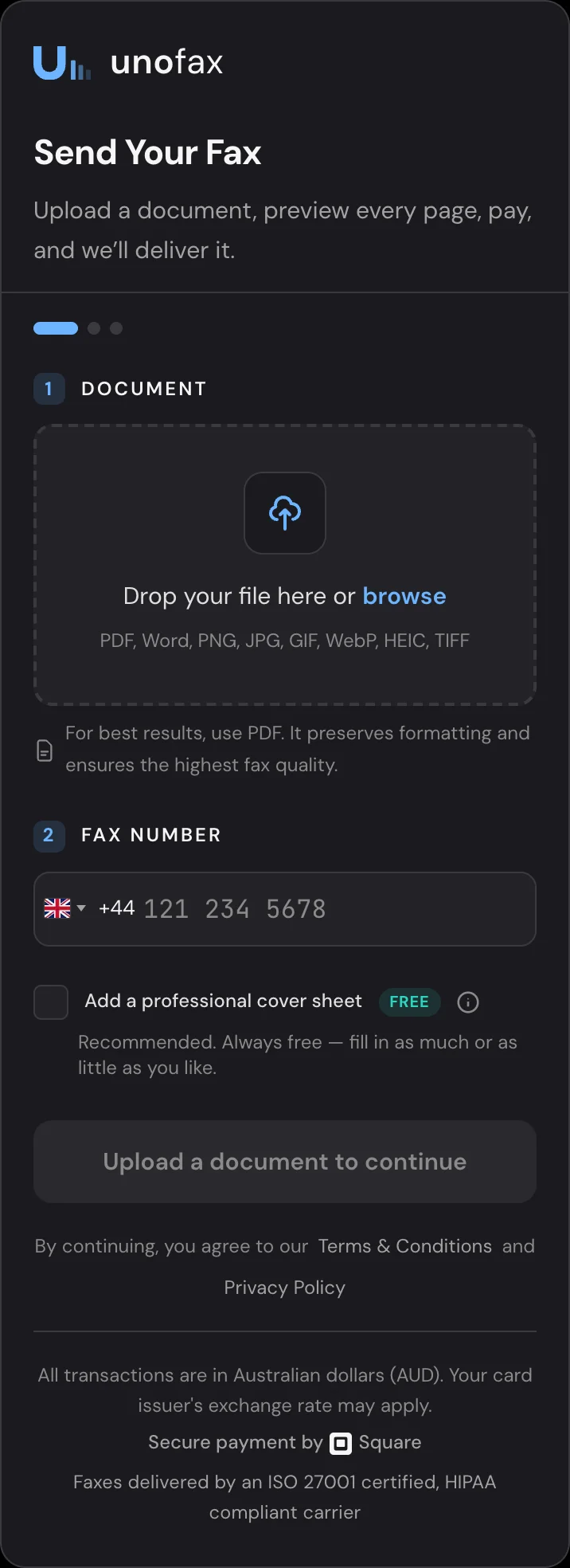
運作方式如下:
- 打開你的瀏覽器並前往 unofax.com。
- 上傳你的文件。點一下上傳區,從你的手機選取一個檔案,例如 PDF、Word 文件、影像或其他支援的格式。
- 輸入目的地傳真號碼。選擇國家並輸入號碼。國碼會自動加入。
- 按頁付費。unofax 收取固定的每頁 $0.39 AUD。免訂閱、沒有隱藏費用。
- 按下寄出。你的傳真會傳送出去,你也會收到一份確認。隨時可查看你的送達狀態。
整個過程大約兩分鐘。因為不需要帳號,你現在就能寄傳真,不用註冊任何東西。
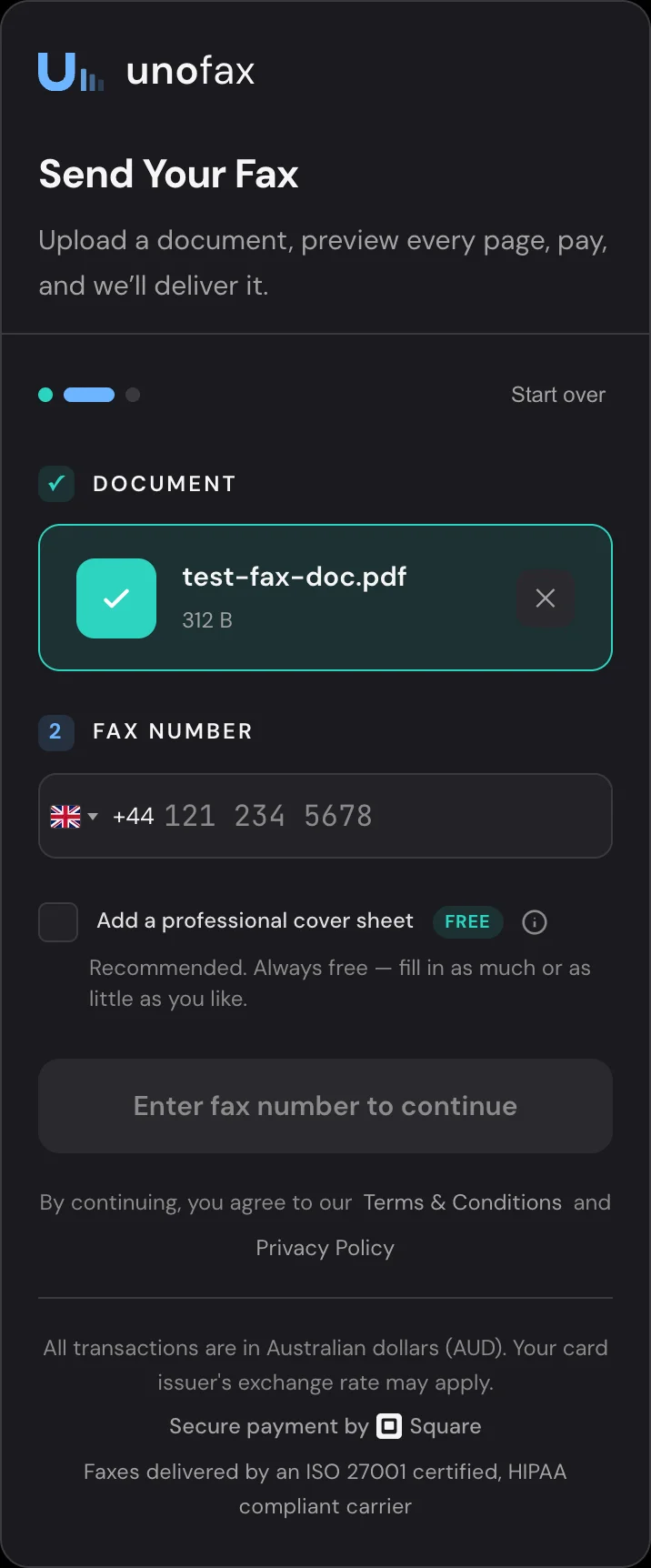
選項二:掃描並傳真一份實體文件
如果你的文件是紙本(一份簽署表格、一封手寫信,或一份列印合約),你需要先掃描它。你手機的相機不需任何額外 App 就能做到。
- iPhone:打開「備忘錄」App,點一下相機圖示,選擇「掃描文件」。App 會自動偵測邊緣、校正透視,並增強對比。
- Android:打開 Google Drive,點一下「+」按鈕,選擇「掃描」。App 運作類似,會把頁面拉直並調整亮度。
為求最佳效果,請在光線充足、照明均勻的地方掃描。把文件放在平坦、對比明顯的表面上(白紙就放在深色桌面上)。避免陰影。頭頂照明或自然日光效果最好。
把你的掃描存成 PDF,然後透過瀏覽器上傳到 unofax。想看取得最清晰掃描的詳細操作與技巧,請參閱我們的掃描文件指南。
選擇正確的檔案格式
PDF 是最適合傳真的格式。它會完全按照原意保留你文件的版面、字型與格式。多數手機掃描器預設存成 PDF,這很理想。
unofax 也支援 Word 文件、Excel 試算表、PNG、JPG、TIFF 等。如果你手機上有一份 Word 文件,可以直接上傳,或使用我們的 Word 轉 PDF 工具在寄出前預覽結果。詳情請查看支援的檔案格式完整清單。
如果你要傳真一張照片或掃描影像,請確保它是高解析度。模糊或低對比的影像會產生糟糕的傳真輸出。白色背景上的黑色文字永遠效果最好。
加上封面頁
一張傳真封面頁是你傳真的第一頁。它標明傳真來自誰、寄給誰,以及預計有幾頁。在商業、法律與醫療情境中,封面頁是標準做法,因為它能協助收件人把你的文件轉給對的人。
unofax 讓你在寄送過程中產生一張封面頁。如果你要傳真給另一個國家的收件人,你可以使用我們的多語言封面頁,以對方的語言納入資訊。這在傳真到日本、德國、法國或其他非英語目的地時很有用。
寄到國際號碼
從你的手機寄國際傳真,和國內傳真一樣簡單。關鍵在於把號碼格式弄對。每個國家都有一個國碼,例如美國是 +1、英國是 +44、日本是 +81、德國是 +49,以此類推。
使用 unofax,你從下拉選單選擇目的地國家,國碼便會自動加入。你只要輸入當地號碼。不用記撥號前綴,也不用擔心長途中繼碼。
各國專屬的格式技巧,請查看我們的專屬指南:美國、英國、日本、德國、澳洲、法國與以色列。國際傳真的完整指南,請參閱我們的如何線上寄送國際傳真一文。
為正確的時區排程
如果你要把傳真寄到另一個時區,時機很重要。收件傳真機需要開機,而如果你是傳真給一家企業,你會希望在他們的工作時間內寄出。
unofax 讓你可以排程你的傳真在特定時間寄出。這在你外出用手機時特別有用,你可以現在就準備並排程傳真,它會在收件人辦公室開門時送達。
快速檢查清單
寄出前,把這份清單過一遍:
- 文件已存成 PDF(或支援的格式)
- 文字在白色背景上為黑色,以求最清晰
- 掃描的頁面銳利、光線充足且對齊正確
- 傳真號碼包含正確的國碼
- 如商業或法律情境需要,已附上封面頁
- 若寄往國際,傳真已排程在收件人的營業時間
就這樣。不用傳真機、不用電腦、免安裝 App。只要打開你手機的瀏覽器,前往 unofax.com,然後寄出你的傳真。花的時間比你讀這篇文章還少。