為什麼應該掃描而不是直接拍照?
需要發送紙本文件的傳真時,直接用手機相機拍一張照片似乎很方便。但普通照片和掃描檔並不一樣。照片會因拍攝角度產生透視變形,光線和陰影不均勻,還可能拍到桌面或手指等背景雜物,也沒有對比度增強處理,因此細小的文字可能很難辨認。
iPhone 備忘錄內建的文件掃描功能能自動解決這些問題。它會偵測文件邊緣、校正透視讓頁面看起來完全平整、增強對比度讓黑白文字更加清晰銳利,並將多個頁面合併為一個 PDF。最終效果就像出自專業掃描器,而且整個過程不到一分鐘。
第一步:開啟備忘錄並開始掃描
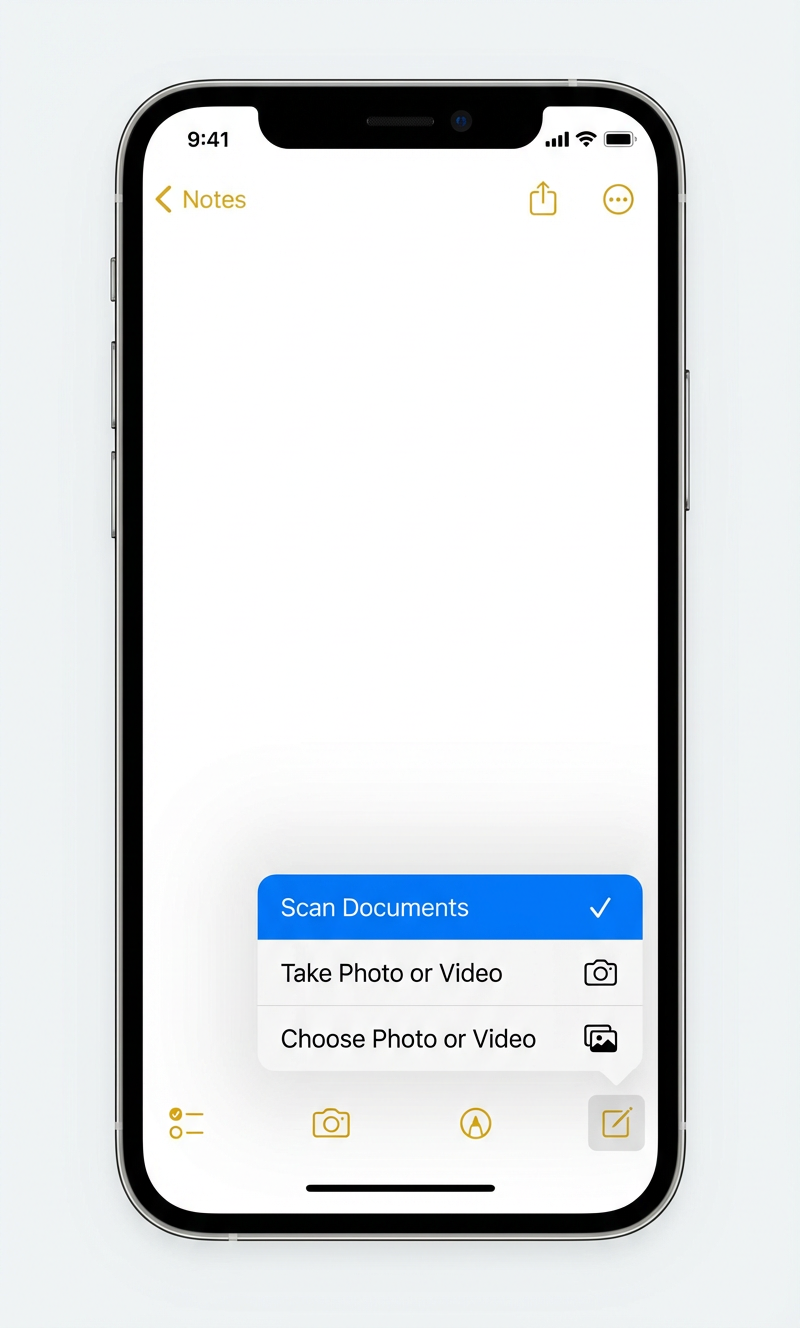
開啟 iPhone 上的備忘錄應用程式(黃色記事本圖示)。新增一則備忘錄,或開啟已有的一則。點選工具列中的相機圖示,然後選擇掃描文件。
- 請務必選擇掃描文件,而不是「拍照或錄影」。只有掃描功能才會自動進行邊緣偵測、透視校正和對比度增強。
第二步:對準您的文件
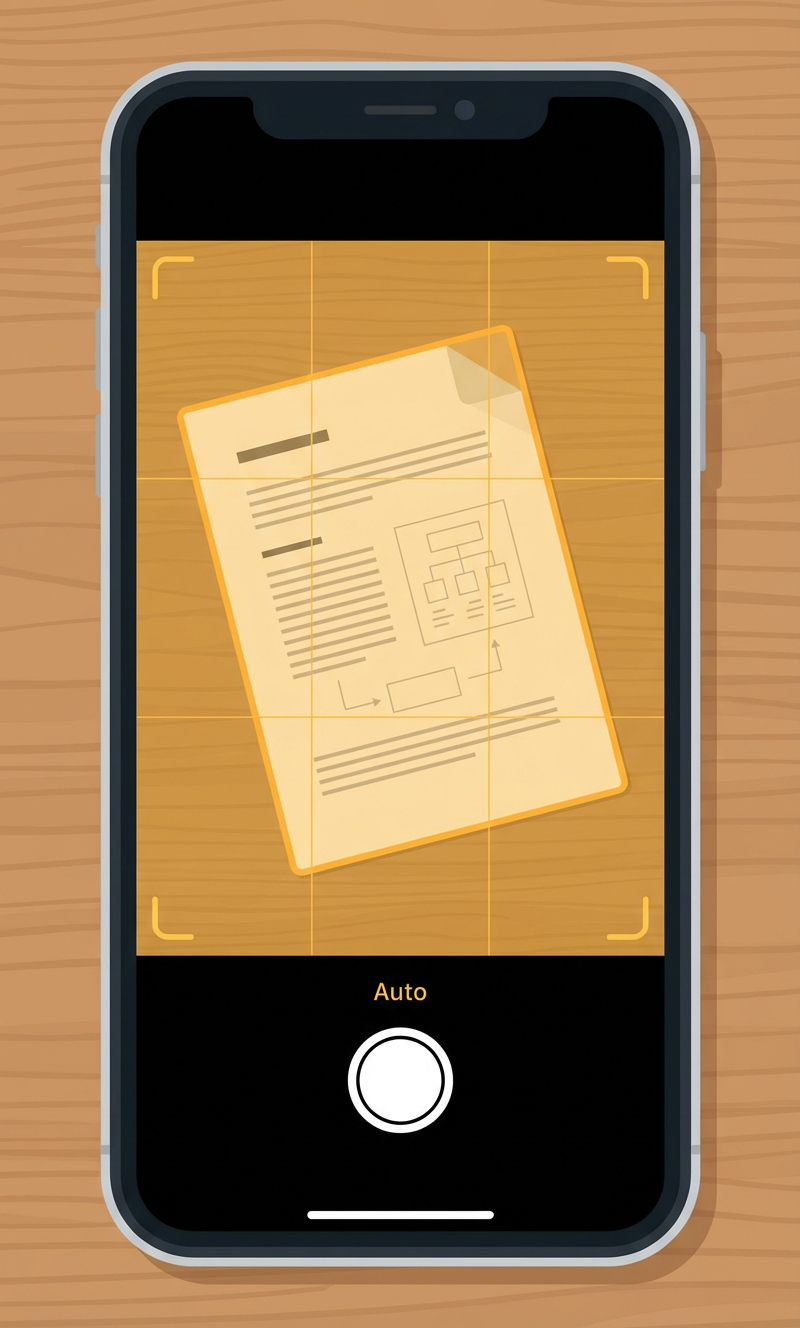
相機取景器會以掃描模式開啟。將文件放在平整且對比明顯的表面上(例如白紙配深色桌面)。掃描功能會自動偵測文件邊緣,您會看到偵測區域上出現黃色方框。
- 自動模式(預設)會在偵測到穩定邊緣後立即拍攝頁面。您也可以手動點選快門按鈕。
- 將手機大致與文件保持平行即可,不必追求完美對齊,掃描功能會自動校正傾斜和透視。
- 確保光線充足均勻,避免頁面上出現明顯陰影。
第三步:查看並調整每一頁
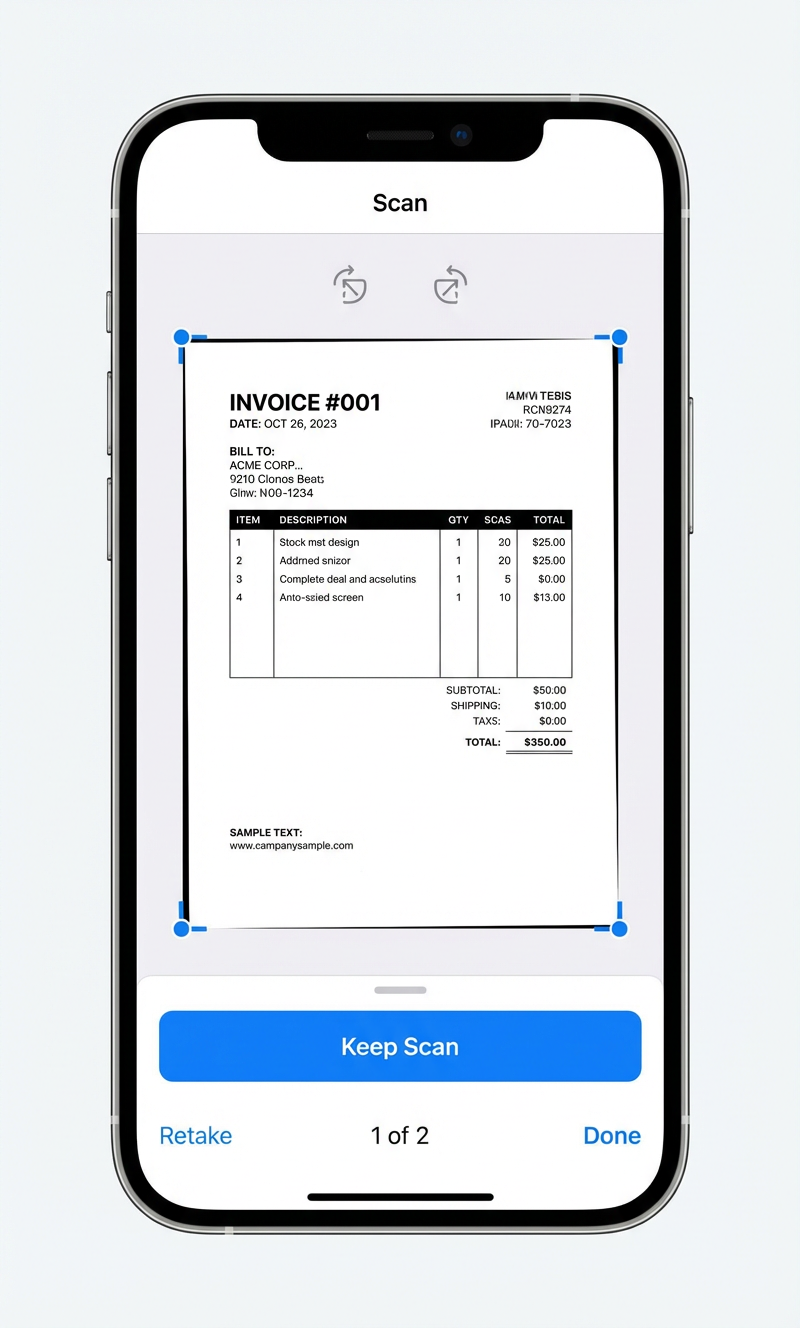
每拍攝完一頁後都會出現預覽。您可以拖曳四角的控制點微調裁切範圍,並使用旋轉按鈕調整方向。點選保留掃描以確認該頁,若不清晰可點選重新掃描。
- 對於多頁文件,每次點選「保留掃描」後可繼續掃描下一頁,所有頁面都會加入同一個 PDF 中。
- 底部的計數器(例如「1/2」)會顯示您目前已拍攝的頁數。
- 所有頁面掃描完成後,點選完成。
第四步:分享或儲存 PDF
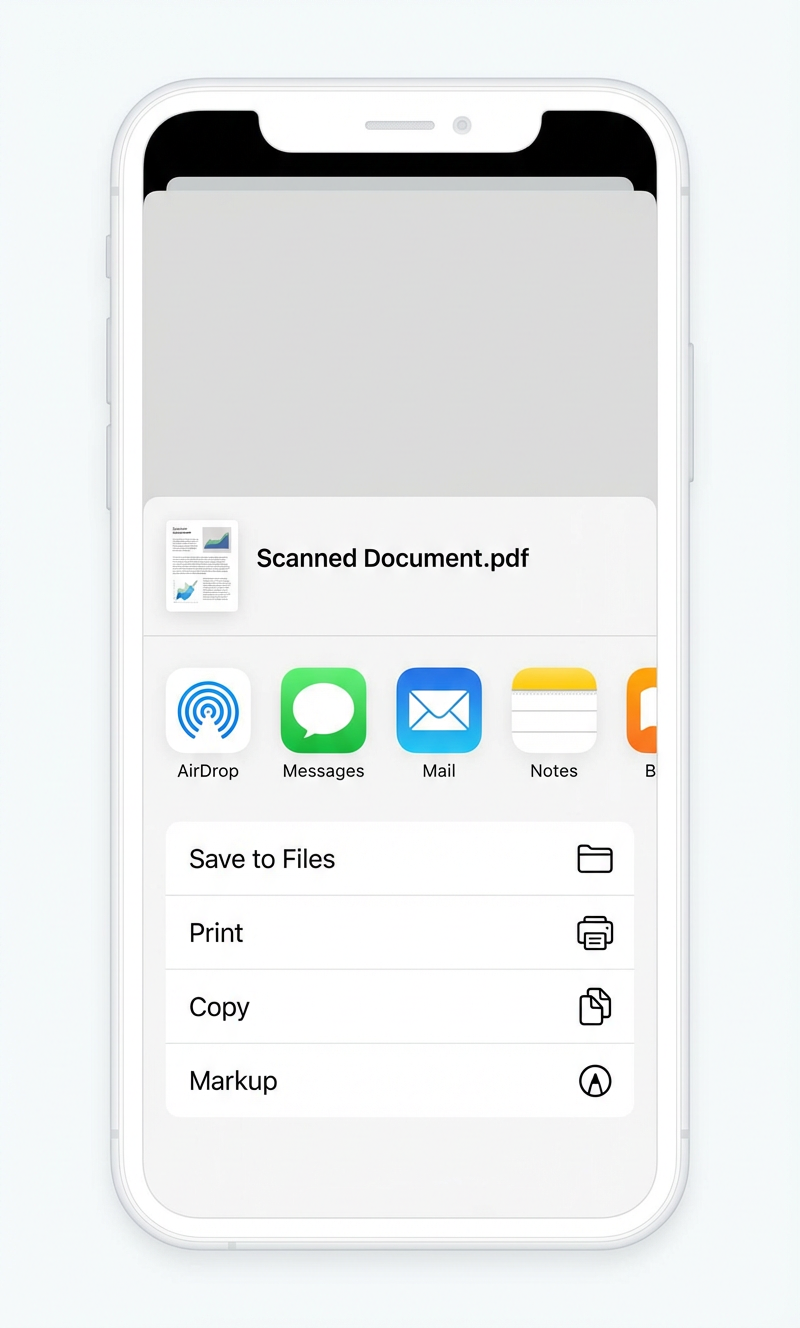
掃描的文件現已作為 PDF 嵌入到您的備忘錄中。要分享或儲存它:
- 點選備忘錄中的掃描文件縮圖。
- 點選右上角的分享按鈕。
- 在分享面板中,您可以儲存到「檔案」,透過 AirDrop、郵件或訊息發送,也可以直接上傳到 unofax。
獲得最佳掃描品質的技巧
掃描時稍加留意,就能避免最終傳真出現問題:
- 使用對比明顯的背景:將白紙放在深色表面上,讓邊緣偵測更加可靠。
- 保持文件平整:撫平任何折痕或捲邊,皺褶的頁面會產生陰影,影響可讀性。
- 避免反光:光面或護貝文件可能會反光。如果看到明顯的亮斑,可稍微傾斜手機角度。
- 上傳前仔細檢查:開啟完成的 PDF,檢查每一頁是否存在裁切問題、模糊或內容缺失。