Porquê digitalizar em vez de tirar uma fotografia?
Quando precisa de enviar por fax um documento em papel, é tentador tirar uma fotografia com a câmara do telemóvel. Mas uma fotografia normal não é o mesmo que uma digitalização. As fotografias incluem distorção de perspetiva devido ao ângulo da câmara, iluminação irregular e sombras, elementos de fundo como a secretária ou os seus dedos, e nenhuma melhoria de contraste. Por isso, o texto pequeno pode ser difícil de ler.
O scanner de documentos incorporado nas Notas do iPhone corrige todos estes problemas automaticamente. Deteta as extremidades do documento, corrige a perspetiva para que a página fique perfeitamente plana, melhora o contraste para um texto nítido a preto sobre branco e combina várias páginas num único PDF. O resultado parece ter saído de um verdadeiro scanner de mesa, e demora menos de um minuto.
Passo 1: Abra as Notas e inicie uma digitalização
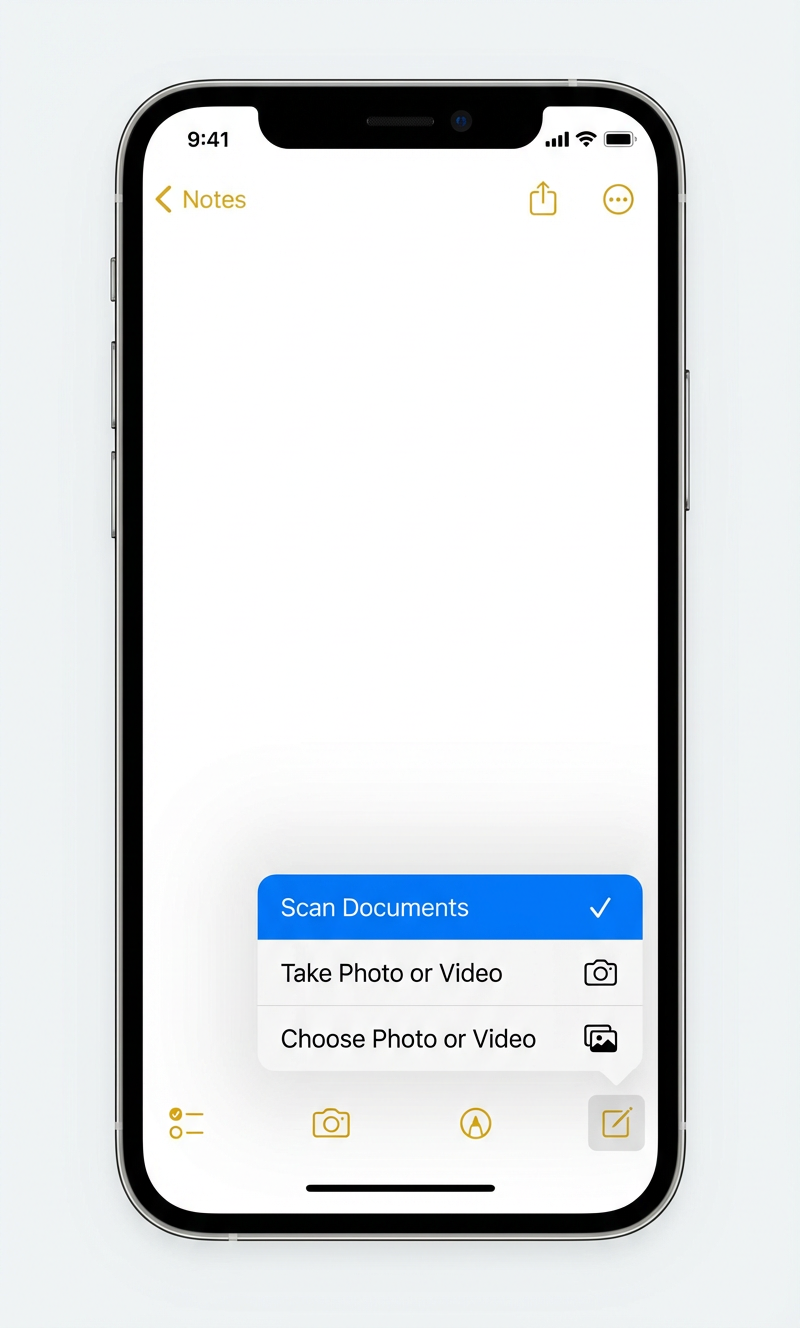
Abra a aplicação Notas no seu iPhone (o ícone do bloco de notas amarelo). Crie uma nova nota ou abra uma existente. Toque no ícone da câmara na barra de ferramentas e, em seguida, escolha Digitalizar Documentos.
- Certifique-se de que escolhe Digitalizar Documentos: não "Tirar Fotografia ou Vídeo". Apenas o scanner aplica deteção automática de extremidades, correção de perspetiva e melhoria de contraste.
Passo 2: Aponte para o seu documento
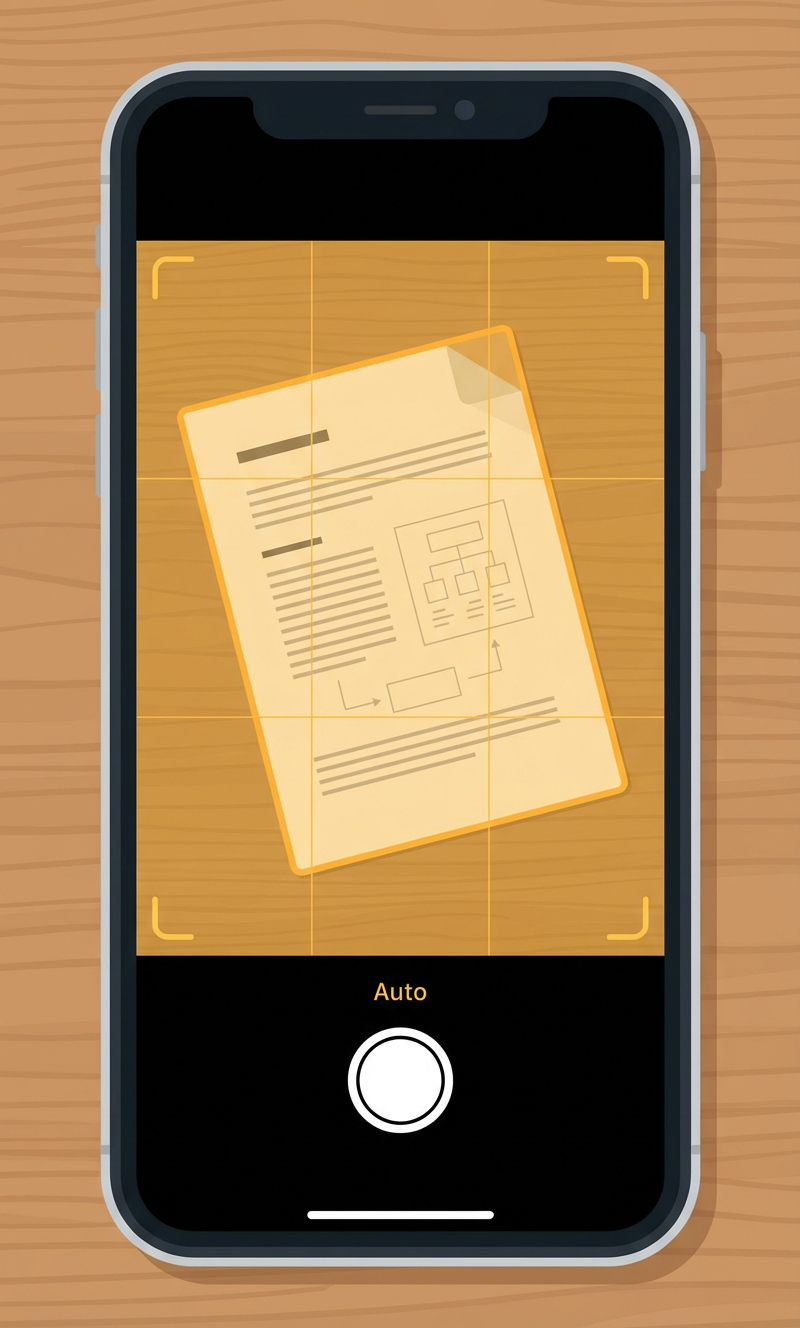
O visor da câmara abre-se no modo de digitalização. Coloque o documento numa superfície plana e contrastante (por exemplo, uma secretária escura para papel branco). O scanner deteta automaticamente as extremidades do documento. Verá um realce amarelo sobre a área detetada.
- O modo automático (predefinido) captura a página assim que deteta extremidades estáveis. Também pode tocar manualmente no botão do obturador.
- Segure o telemóvel aproximadamente paralelo ao documento. Não se preocupe com o alinhamento perfeito. O scanner corrige a inclinação e a perspetiva automaticamente.
- Garanta uma iluminação boa e uniforme. Evite sombras fortes sobre a página.
Passo 3: Reveja e ajuste cada página
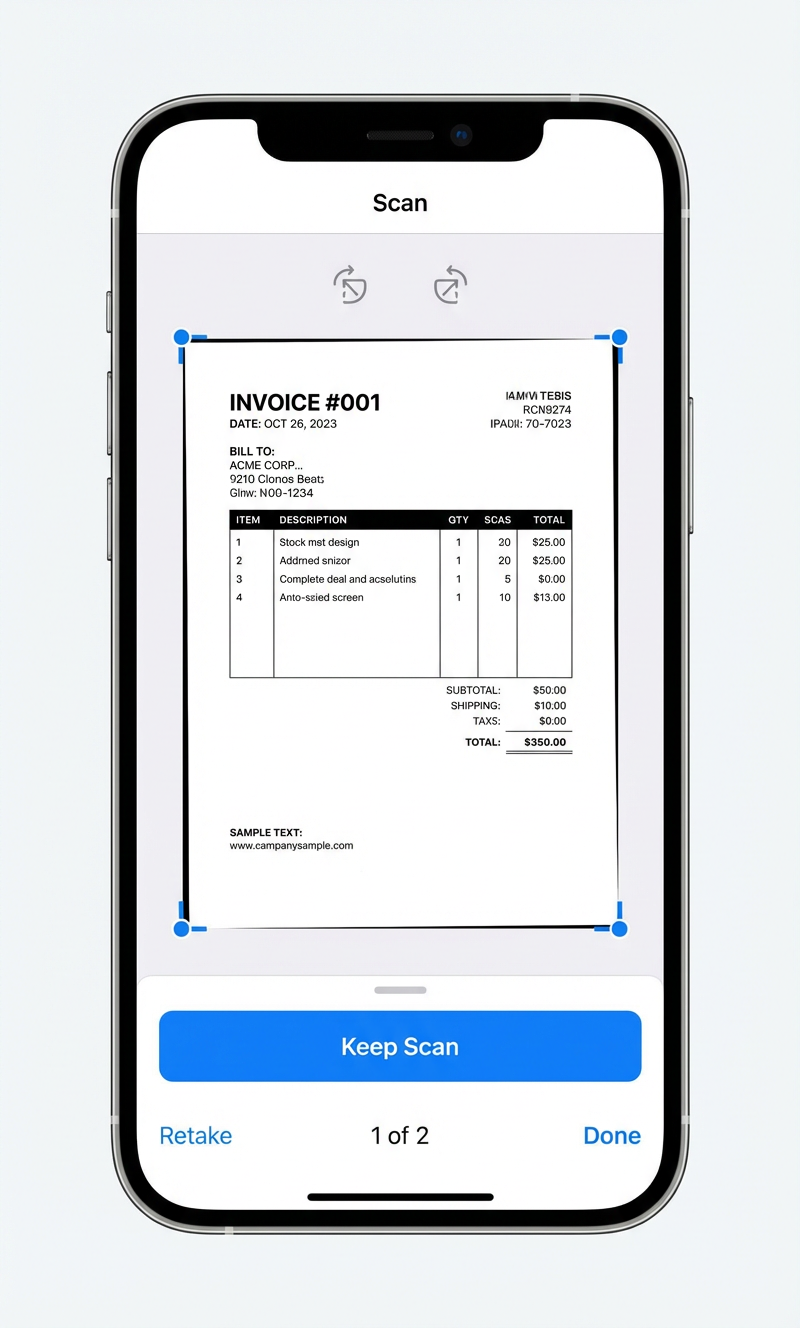
Depois de cada página ser capturada, aparece uma pré-visualização. Pode arrastar as pegas dos cantos para afinar o recorte e utilizar os botões de rotação para corrigir a orientação. Toque em Manter Digitalização para aceitar a página, ou em Repetir se não estiver nítida.
- Para documentos de várias páginas, continue a digitalizar após cada "Manter Digitalização". Cada página é adicionada ao mesmo PDF.
- O contador na parte inferior (por exemplo, "1 de 2") mostra quantas páginas capturou até ao momento.
- Quando todas as páginas estiverem digitalizadas, toque em Concluído.
Passo 4: Partilhe ou guarde o PDF
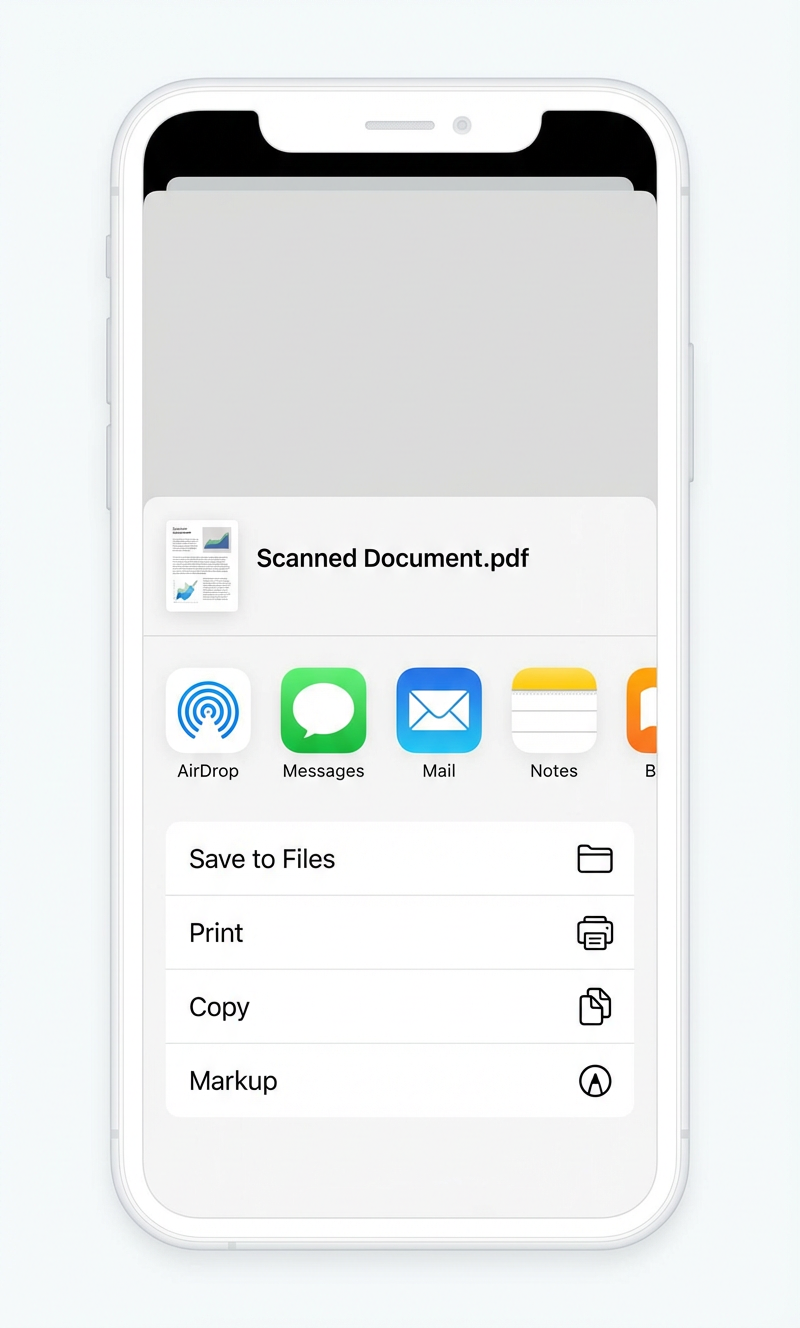
O documento digitalizado está agora incorporado na sua nota como PDF. Para o partilhar ou guardar:
- Toque na miniatura do documento digitalizado na nota.
- Toque no botão Partilhar no canto superior direito.
- A partir da folha de partilha, pode Guardar em Ficheiros, enviar por AirDrop, Mail ou Mensagens, ou carregar diretamente para o unofax.
Sugestões para a melhor qualidade de digitalização
Um pouco de cuidado ao digitalizar evita problemas no fax final:
- Utilize um fundo contrastante: coloque o papel branco sobre uma superfície escura para que a deteção de extremidades funcione de forma fiável.
- Mantenha o documento plano: alise quaisquer dobras ou vincos. Uma página amarrotada produz sombras que reduzem a legibilidade.
- Evite reflexos: os documentos brilhantes ou plastificados podem refletir a luz. Incline ligeiramente o telemóvel se vir um ponto brilhante.
- Reveja antes de carregar: abra o PDF finalizado e verifique cada página quanto a problemas de recorte, desfoque ou conteúdo em falta.
Pronto para enviar um fax?
É só carregar e enviar: tarifa fixa de $0.39 AUD/page para mais de 45 países. Folha de rosto gratuita e sem registo.
Enviar um fax