Pourquoi scanner plutôt que photographier ?
Lorsque vous avez besoin de faxer un document papier, il est tentant de prendre une photo avec votre téléphone. Mais une photo ordinaire n'est pas la même chose qu'un scan. Les photos présentent une distorsion de perspective due à l'angle de la caméra, un éclairage inégal et des ombres, un arrière-plan encombré comme le bureau ou vos doigts, et aucune amélioration du contraste — les petits caractères peuvent donc être difficiles à lire.
Le scanner de documents intégré dans Notes sur iPhone corrige automatiquement tous ces problèmes. Il détecte les bords du document, corrige la perspective pour que la page apparaisse parfaitement plate, améliore le contraste pour un texte net noir sur blanc, et combine plusieurs pages en un seul PDF. Le résultat ressemble à celui d'un vrai scanner à plat — et cela prend moins d'une minute.
Étape 1 — Ouvrez Notes et lancez un scan
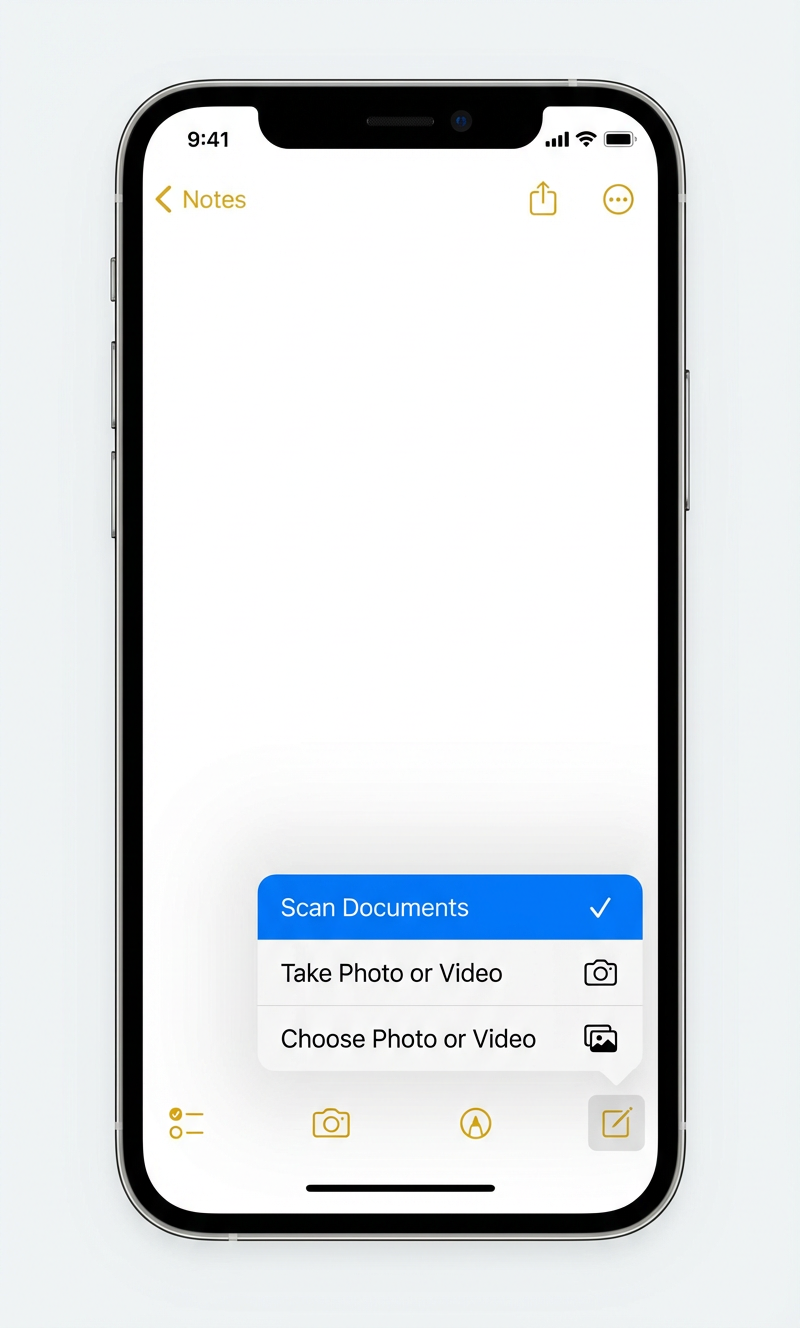
Ouvrez l'application Notes sur votre iPhone (l'icône du bloc-notes jaune). Créez une nouvelle note ou ouvrez-en une existante. Appuyez sur l'icône de caméra dans la barre d'outils, puis choisissez Scanner des documents.
- Assurez-vous de choisir Scanner des documents — et non « Prendre une photo ou une vidéo ». Seul le scanner applique la détection automatique des bords, la correction de perspective et l'amélioration du contraste.
Étape 2 — Pointez vers votre document
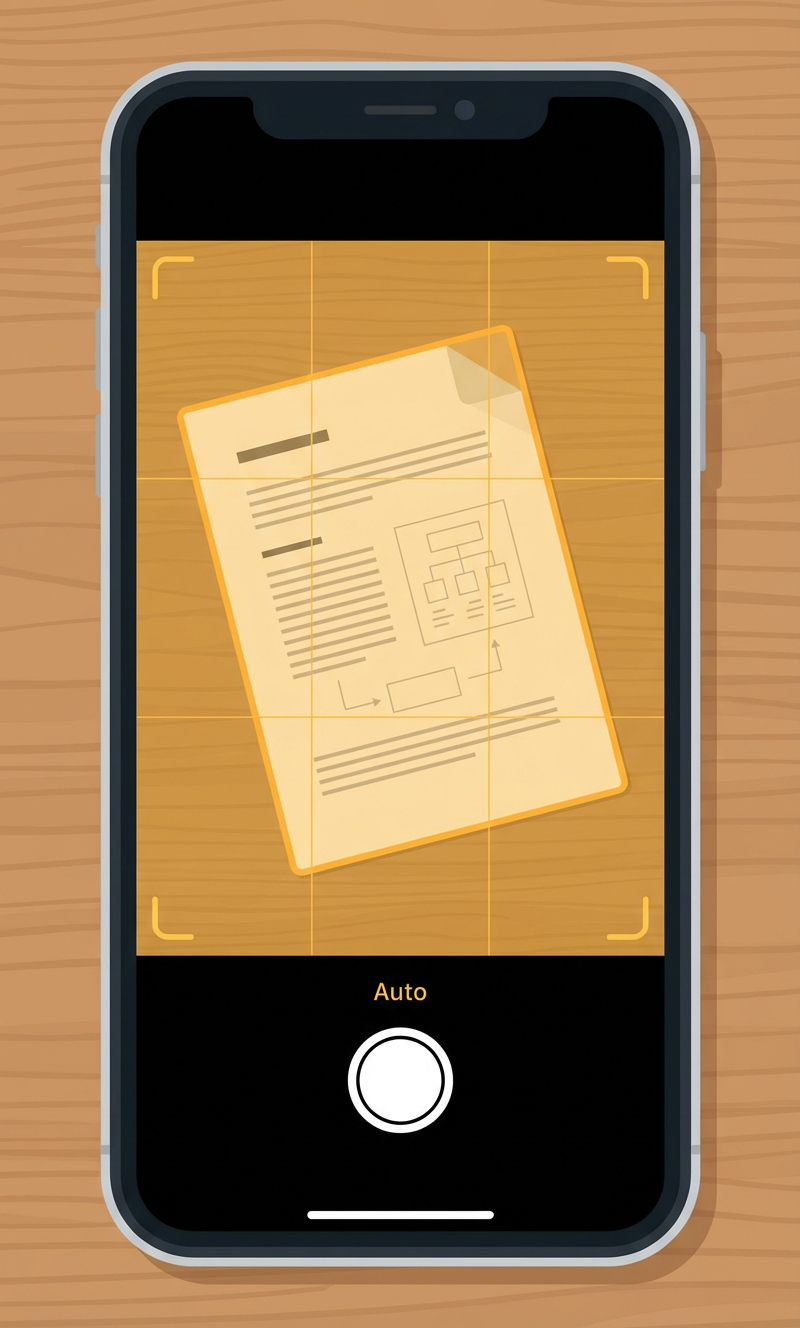
Le viseur de la caméra s'ouvre en mode scan. Placez votre document sur une surface plate et contrastée (par ex. un bureau sombre pour du papier blanc). Le scanner détecte automatiquement les bords du document — vous verrez un surlignage jaune sur la zone détectée.
- Le mode automatique (par défaut) capture la page dès qu'il détecte des bords stables. Vous pouvez aussi appuyer manuellement sur le déclencheur.
- Tenez votre téléphone à peu près parallèle au document. Ne vous souciez pas de l'alignement parfait — le scanner corrige automatiquement l'inclinaison et la perspective.
- Assurez un éclairage uniforme et suffisant. Évitez les ombres fortes sur la page.
Étape 3 — Vérifiez et ajustez chaque page
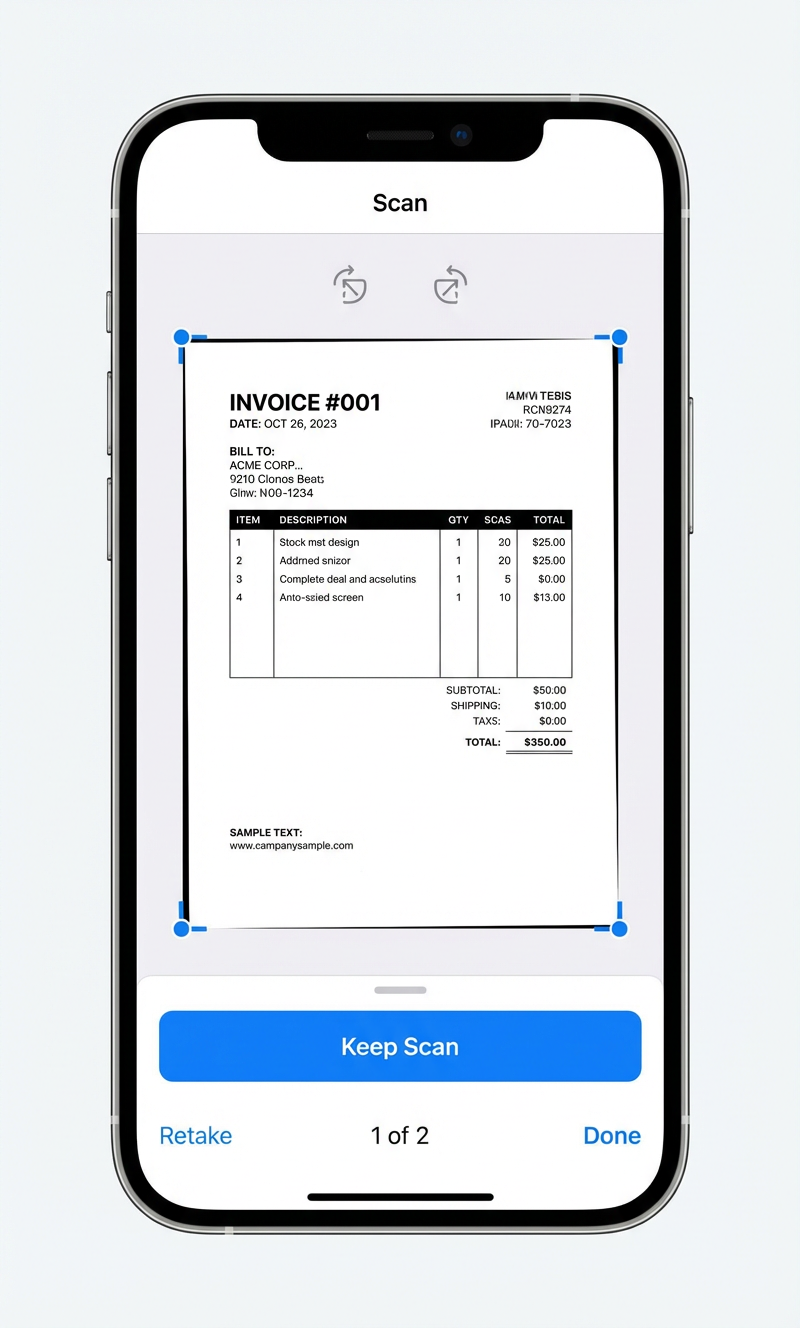
Après la capture de chaque page, un aperçu apparaît. Vous pouvez faire glisser les poignées d'angle pour ajuster le recadrage et utiliser les boutons de rotation pour corriger l'orientation. Appuyez sur Conserver le scan pour accepter la page, ou Reprendre si elle n'est pas nette.
- Pour les documents multi-pages, continuez à scanner après chaque « Conserver le scan » — chaque page est ajoutée au même PDF.
- Le compteur en bas (par ex. « 1 sur 2 ») indique combien de pages vous avez capturées jusqu'à présent.
- Lorsque toutes les pages sont scannées, appuyez sur OK.
Étape 4 — Partagez ou enregistrez le PDF
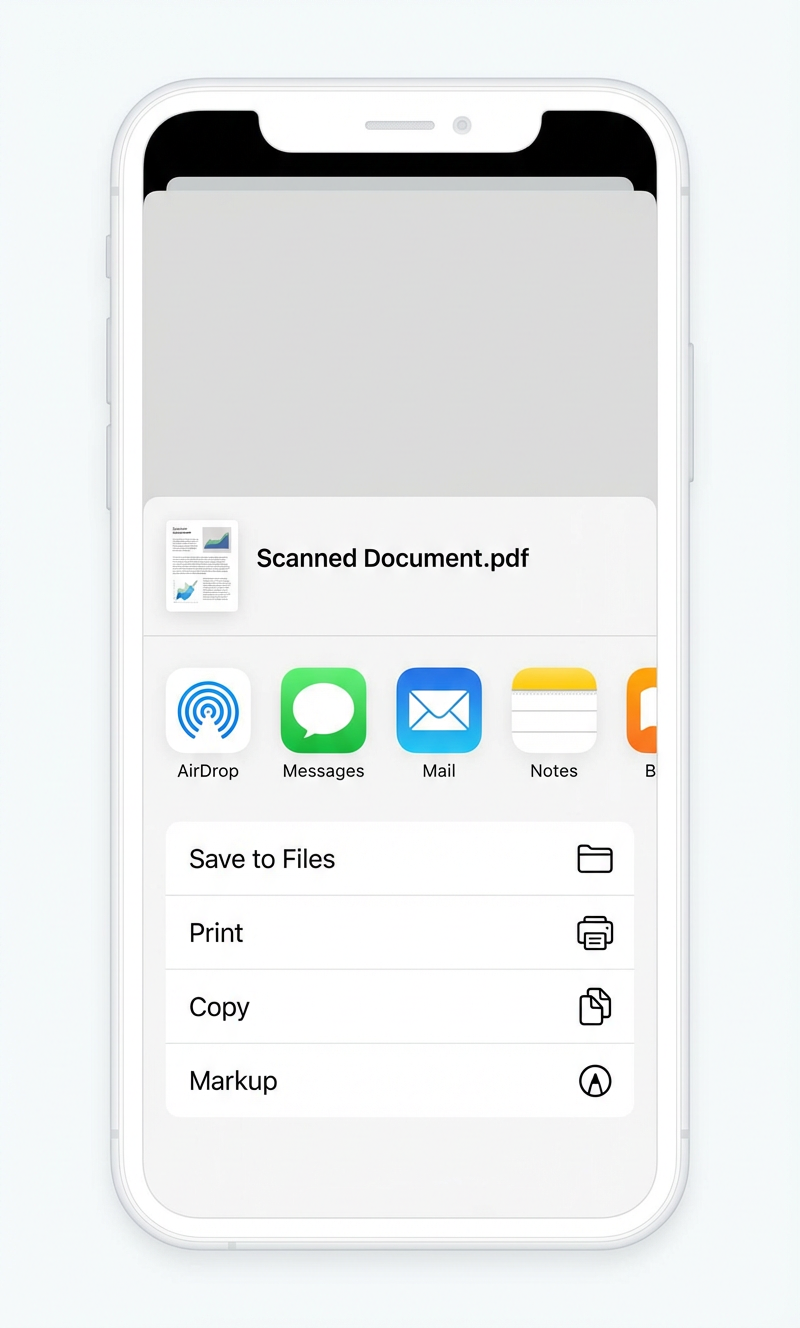
Le document scanné est maintenant intégré dans votre note sous forme de PDF. Pour le partager ou l'enregistrer :
- Appuyez sur la vignette du document scanné dans la note.
- Appuyez sur le bouton Partager en haut à droite.
- Depuis la feuille de partage, vous pouvez Enregistrer dans Fichiers, envoyer via AirDrop, Mail ou Messages, ou importer directement sur unofax.
Conseils pour la meilleure qualité de scan
Un peu de soin lors du scan prévient les problèmes dans le fax final :
- Utilisez un fond contrastant — placez du papier blanc sur une surface sombre pour que la détection des bords fonctionne de manière fiable.
- Gardez le document à plat — lissez les plis ou les gondolements. Une page froissée produit des ombres qui réduisent la lisibilité.
- Évitez les reflets — les documents brillants ou plastifiés peuvent refléter la lumière. Inclinez légèrement votre téléphone si vous voyez un point lumineux.
- Vérifiez avant d'importer — ouvrez le PDF final et vérifiez chaque page pour les problèmes de recadrage, le flou ou le contenu manquant.
Prêt à envoyer un fax ?
Importez et envoyez — tarif unique $0.39 AUD/page vers 45+ pays. Page de garde gratuite, sans inscription.
Envoyer un fax