Proč skenovat, a ne fotit?
Když potřebujete odfaxovat papírový dokument, láká to jednoduše ho vyfotit fotoaparátem v telefonu. Běžná fotka ale není totéž co sken. Fotky obsahují perspektivní zkreslení kvůli úhlu fotoaparátu, nerovnoměrné osvětlení a stíny, rušivé pozadí, například stůl nebo vaše prsty, a nemají vylepšený kontrast. Drobné písmo pak může být špatně čitelné.
Vestavěný skener dokumentů v aplikaci Poznámky na iPhonu všechny tyto problémy vyřeší automaticky. Rozpozná okraje dokumentu, opraví perspektivu, aby stránka vypadala dokonale rovně, zvýší kontrast pro ostrý černý text na bílém pozadí a spojí více stránek do jednoho PDF. Výsledek vypadá jako ze skutečného plochého skeneru a celé to zabere méně než minutu.
Krok 1: Otevřete Poznámky a spusťte skenování
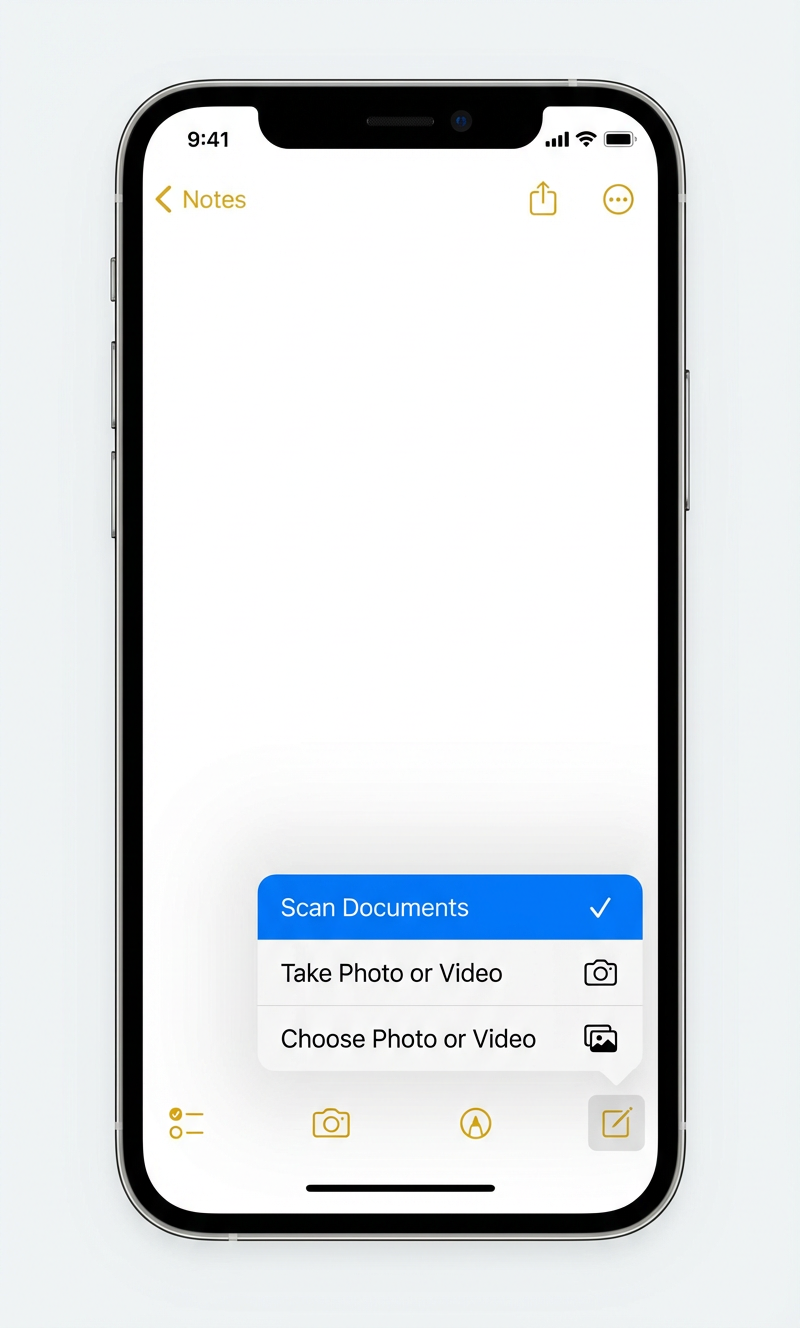
Na iPhonu otevřete aplikaci Poznámky (ikona žlutého bloku). Vytvořte novou poznámku nebo otevřete stávající. Na panelu nástrojů klepněte na ikonu fotoaparátu a vyberte Naskenovat dokumenty.
- Nezapomeňte zvolit Naskenovat dokumenty, nikoli „Pořídit fotku nebo video“. Automatické rozpoznání okrajů, korekci perspektivy a vylepšení kontrastu provádí pouze skener.
Krok 2: Namiřte telefon na dokument
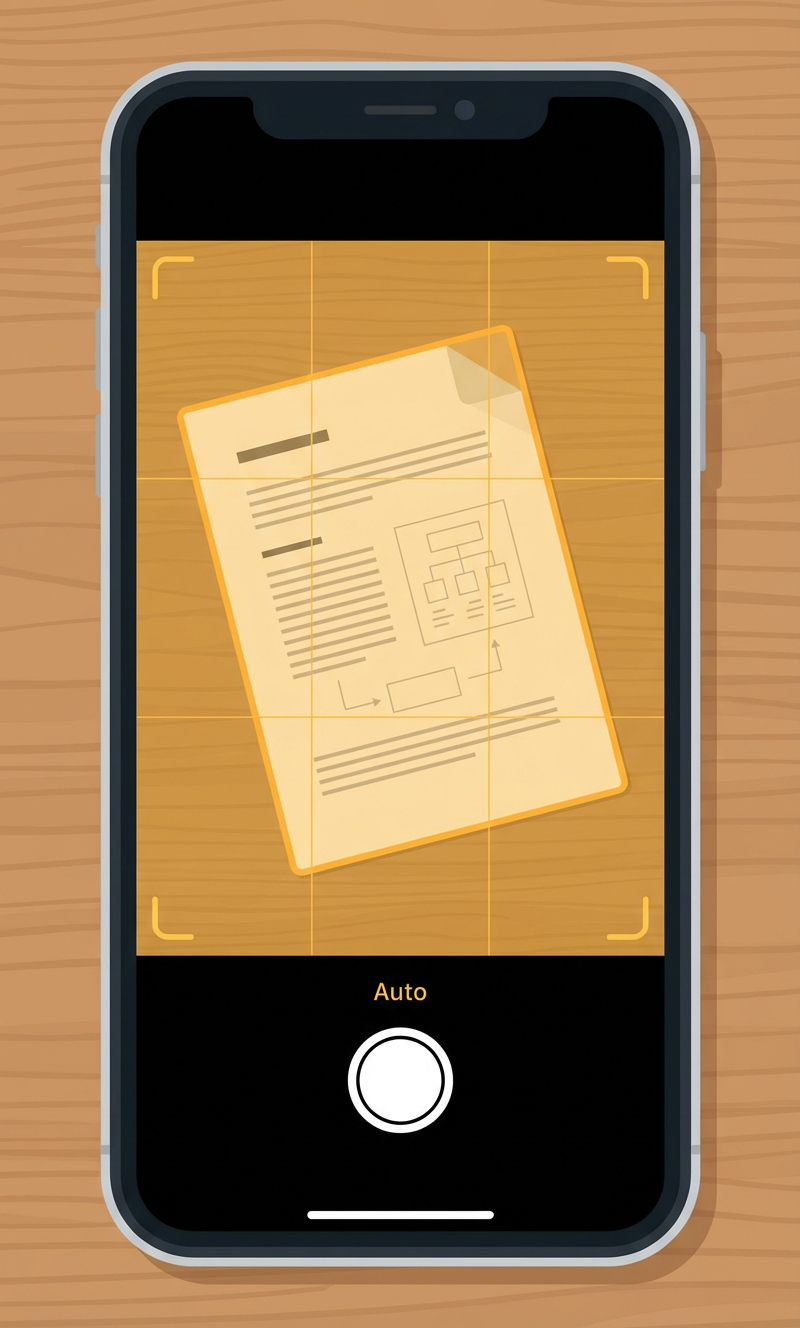
Hledáček fotoaparátu se otevře v režimu skenování. Položte dokument na rovný povrch s výrazným kontrastem (např. bílý papír na tmavý stůl). Skener automaticky rozpozná okraje dokumentu. Rozpoznaná oblast bude zvýrazněna žlutě.
- Automatický režim (výchozí) zachytí stránku, jakmile rozpozná stabilní okraje. Spoušť můžete stisknout i ručně.
- Držte telefon přibližně rovnoběžně s dokumentem. S dokonalým zarovnáním si starosti nedělejte. Skener automaticky opraví natočení i perspektivu.
- Zajistěte dobré a rovnoměrné osvětlení. Vyhněte se výrazným stínům na stránce.
Krok 3: Zkontrolujte a upravte každou stránku
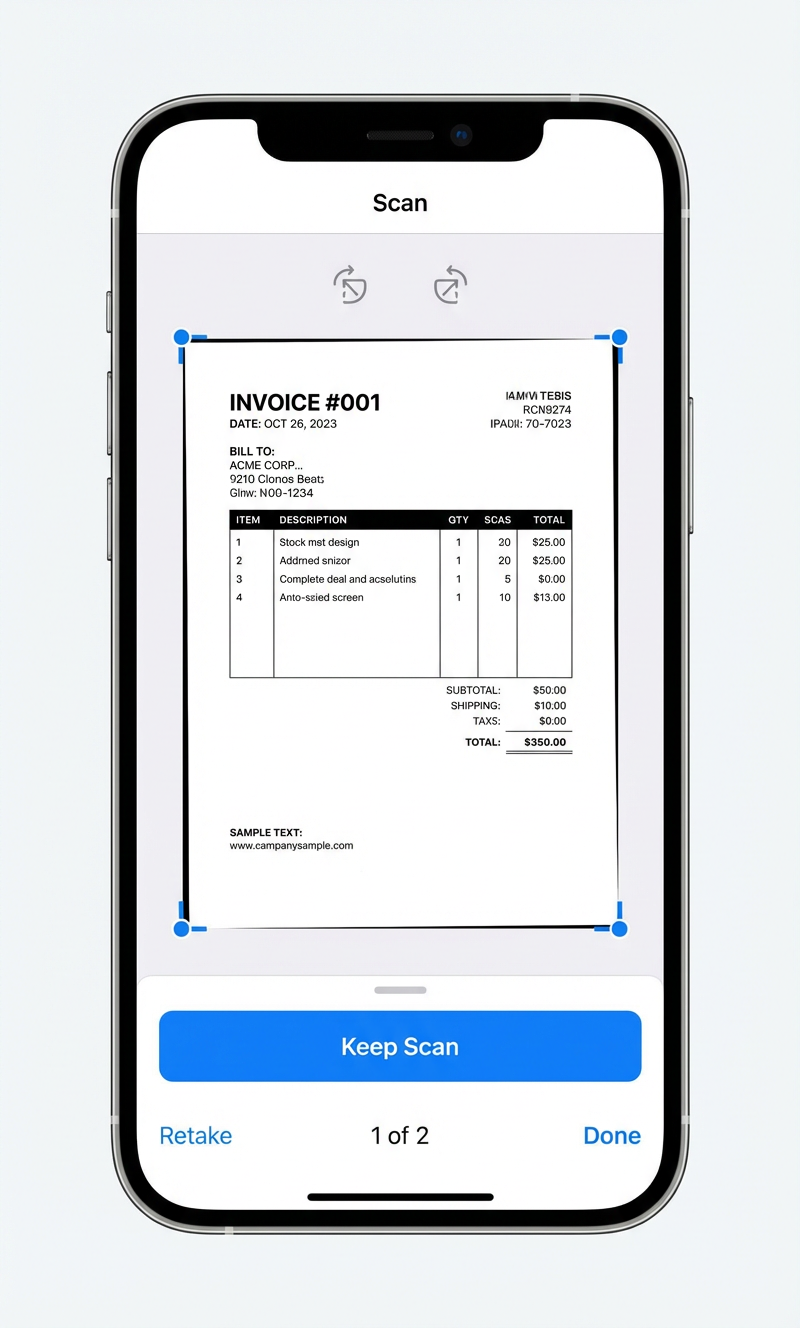
Po zachycení každé stránky se zobrazí náhled. Tažením rohových úchytů můžete doladit oříznutí a tlačítky otočení opravit orientaci. Klepnutím na Ponechat sken stránku potvrdíte, nebo ji pomocí Znovu pořiďte znovu, pokud není čitelná.
- U vícestránkových dokumentů po každém „Ponechat sken“ pokračujte ve skenování. Všechny stránky se přidají do stejného PDF.
- Počítadlo dole (např. „1 z 2“) ukazuje, kolik stránek jste zatím zachytili.
- Po naskenování všech stránek klepněte na Hotovo.
Krok 4: Sdílejte nebo uložte PDF
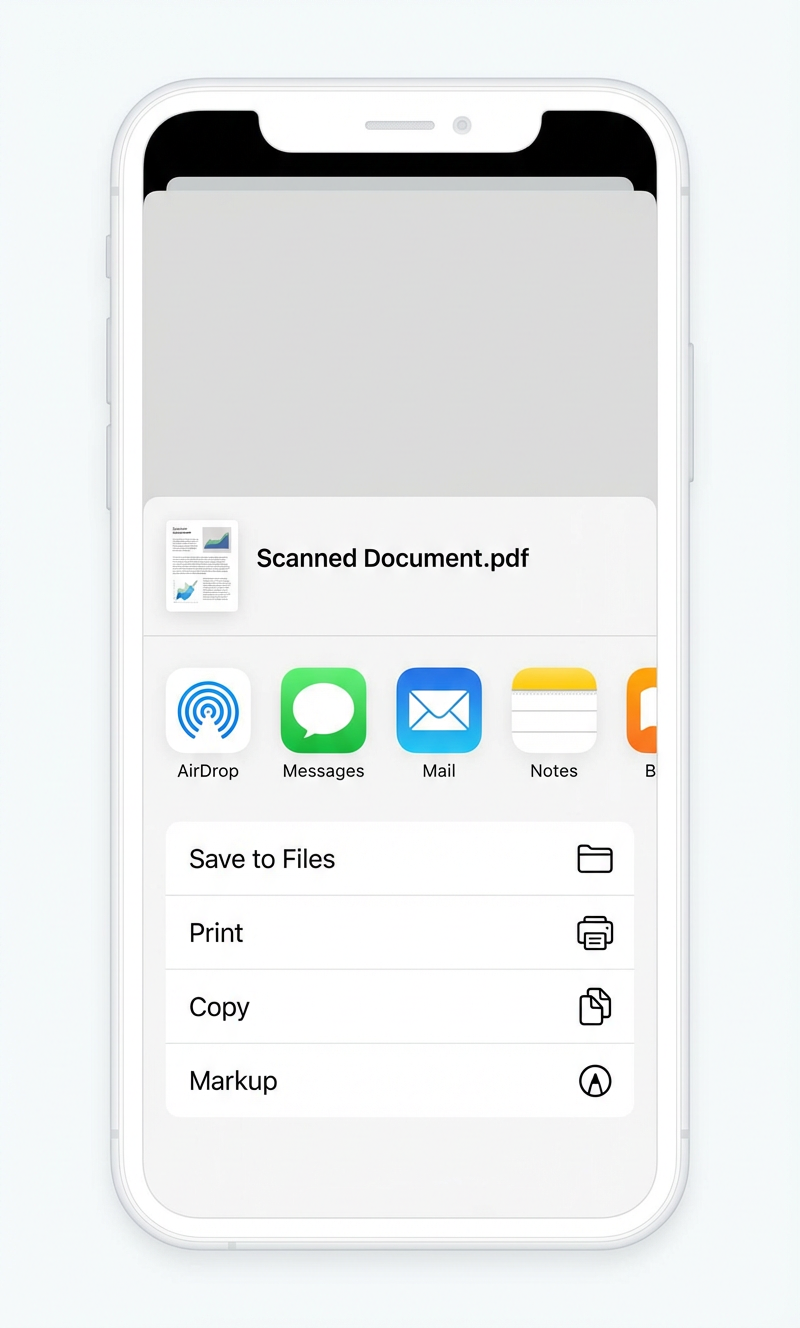
Naskenovaný dokument je nyní vložen do poznámky jako PDF. Chcete-li ho sdílet nebo uložit:
- Klepněte na náhled naskenovaného dokumentu v poznámce.
- Klepněte na tlačítko Sdílet v pravém horním rohu.
- Z nabídky sdílení můžete zvolit Uložit do Souborů, odeslat dokument přes AirDrop, Mail nebo Zprávy, případně ho nahrát přímo do unofaxu.
Tipy pro nejlepší kvalitu skenu
Trocha pečlivosti při skenování předejde problémům s výsledným faxem:
- Použijte kontrastní pozadí: položte bílý papír na tmavý povrch, aby rozpoznání okrajů fungovalo spolehlivě.
- Udržujte dokument rovný: vyrovnejte všechny přehyby a zvlnění. Zmačkaná stránka vytváří stíny, které zhoršují čitelnost.
- Vyhněte se odleskům: lesklé nebo laminované dokumenty mohou odrážet světlo. Pokud uvidíte jasnou skvrnu, telefon mírně nakloňte.
- Před nahráním vše zkontrolujte: otevřete hotové PDF a u každé stránky ověřte, zda není špatně oříznutá, rozmazaná nebo jí nechybí obsah.
Chcete odeslat fax?
Stačí nahrát dokument a odeslat – jednotná sazba $0.59 AUD za stránku do více než 45 zemí. Průvodní list zdarma, bez registrace.
Odeslat fax