Varför skanna istället för att ta ett foto?
När du behöver faxa ett pappersdokument är det frestande att knäppa ett foto med telefonkameran. Men ett vanligt foto är inte samma sak som en skanning. Foton innehåller perspektivförvrängning från kameravinkeln, ojämn belysning och skuggor, bakgrundsstök som skrivbordet eller dina fingrar, och ingen kontrastförbättring. Så finstilt kan vara svårt att läsa.
Den inbyggda dokumentskannern i iPhone Anteckningar åtgärdar alla dessa problem automatiskt. Den upptäcker dokumentets kanter, korrigerar perspektivet så att sidan ser helt platt ut, förbättrar kontrasten för skarp svart-på-vit text och kombinerar flera sidor till en enda PDF. Resultatet ser ut som om det kom från en riktig flatbäddsskanner, och det tar mindre än en minut.
Steg 1: Öppna Anteckningar och starta en skanning
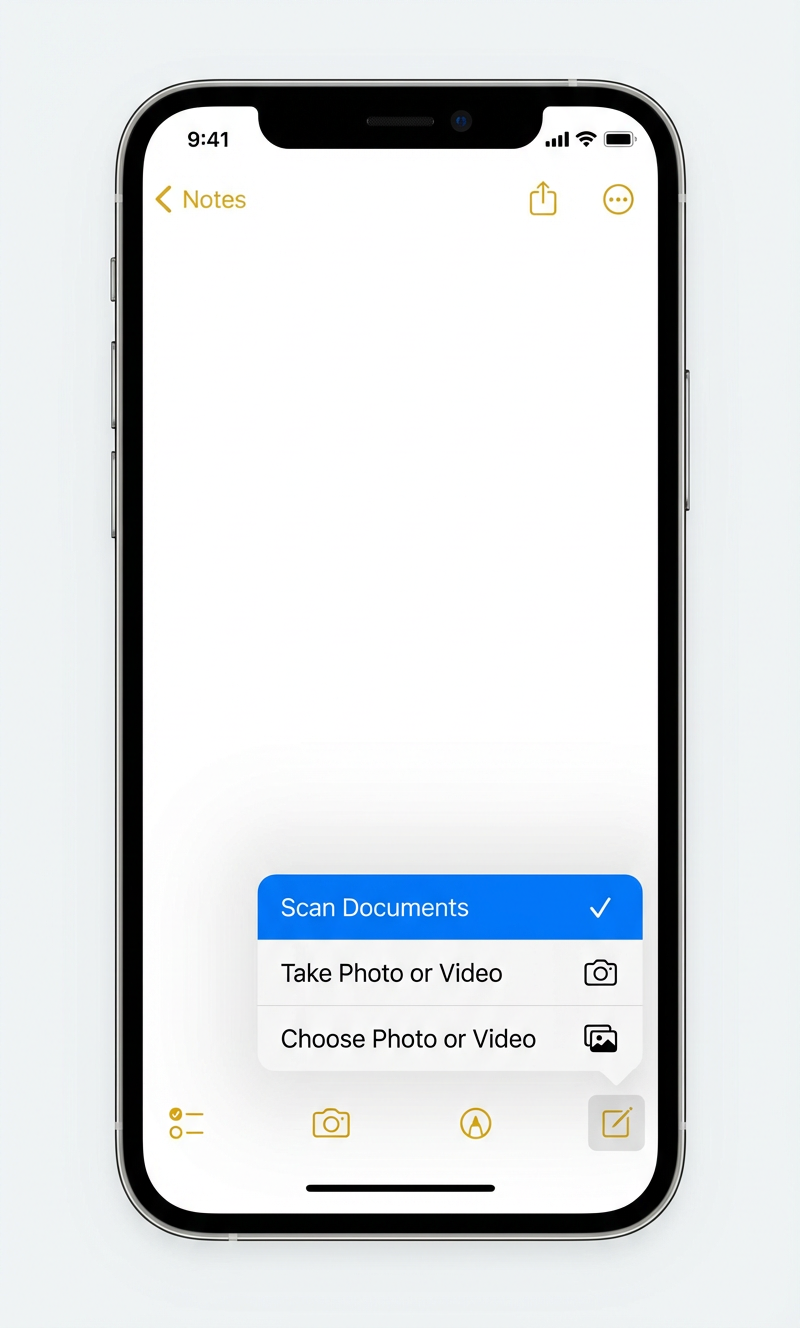
Öppna appen Anteckningar på din iPhone (den gula anteckningsblocksikonen). Skapa en ny anteckning eller öppna en befintlig. Tryck på kameraikonen i verktygsfältet och välj sedan Skanna dokument.
- Se till att du väljer Skanna dokument: inte "Ta foto eller video". Endast skannern tillämpar automatisk kantdetektering, perspektivkorrigering och kontrastförbättring.
Steg 2: Rikta mot ditt dokument
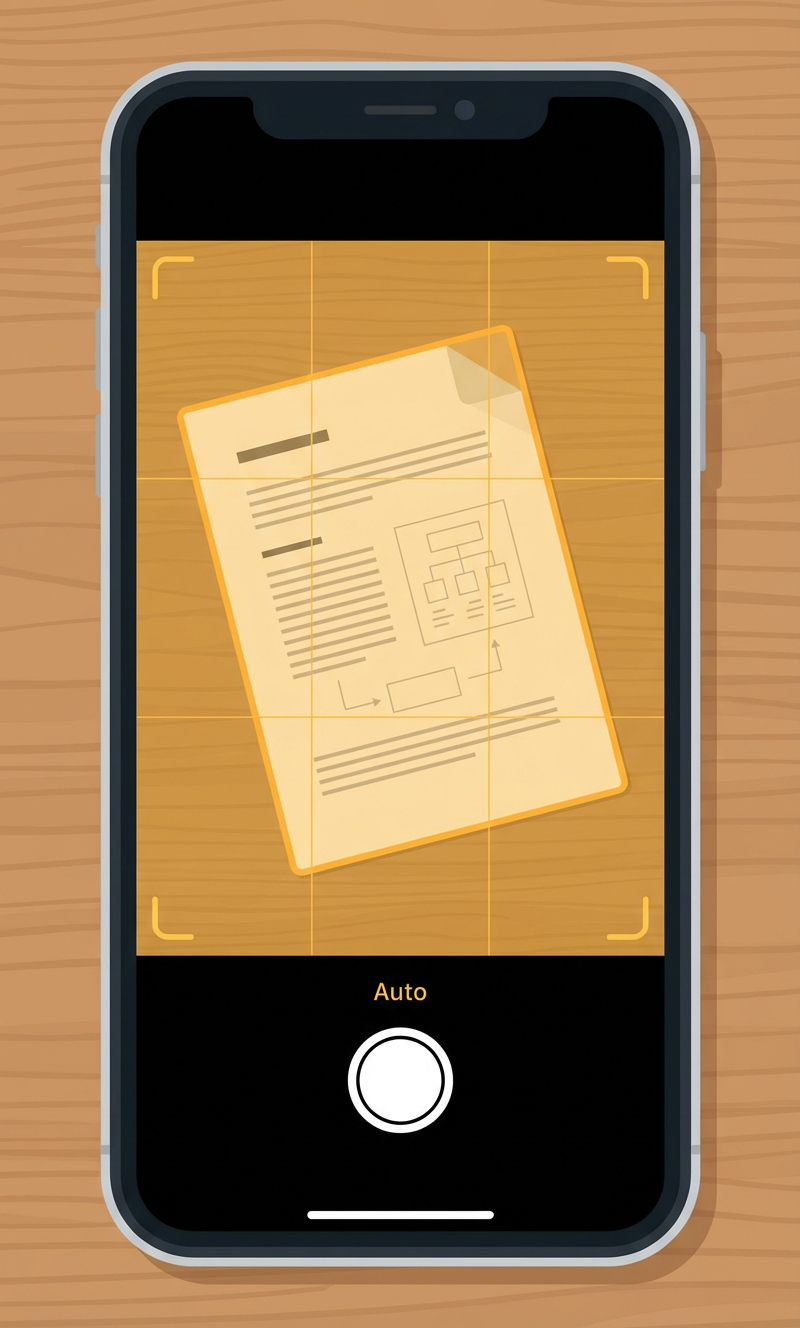
Kamerans sökare öppnas i skanningsläge. Placera ditt dokument på en plan yta med kontrast (t.ex. ett mörkt skrivbord för vitt papper). Skannern upptäcker automatiskt dokumentets kanter. Du ser en gul markering över det upptäckta området.
- Autoläge (standardinställningen) fångar sidan så snart den upptäcker stabila kanter. Du kan också trycka på slutarknappen manuellt.
- Håll din telefon ungefär parallellt med dokumentet. Oroa dig inte för perfekt inriktning. Skannern korrigerar snedvridning och perspektiv automatiskt.
- Se till att belysningen är god och jämn. Undvik starka skuggor över sidan.
Steg 3: Granska och justera varje sida
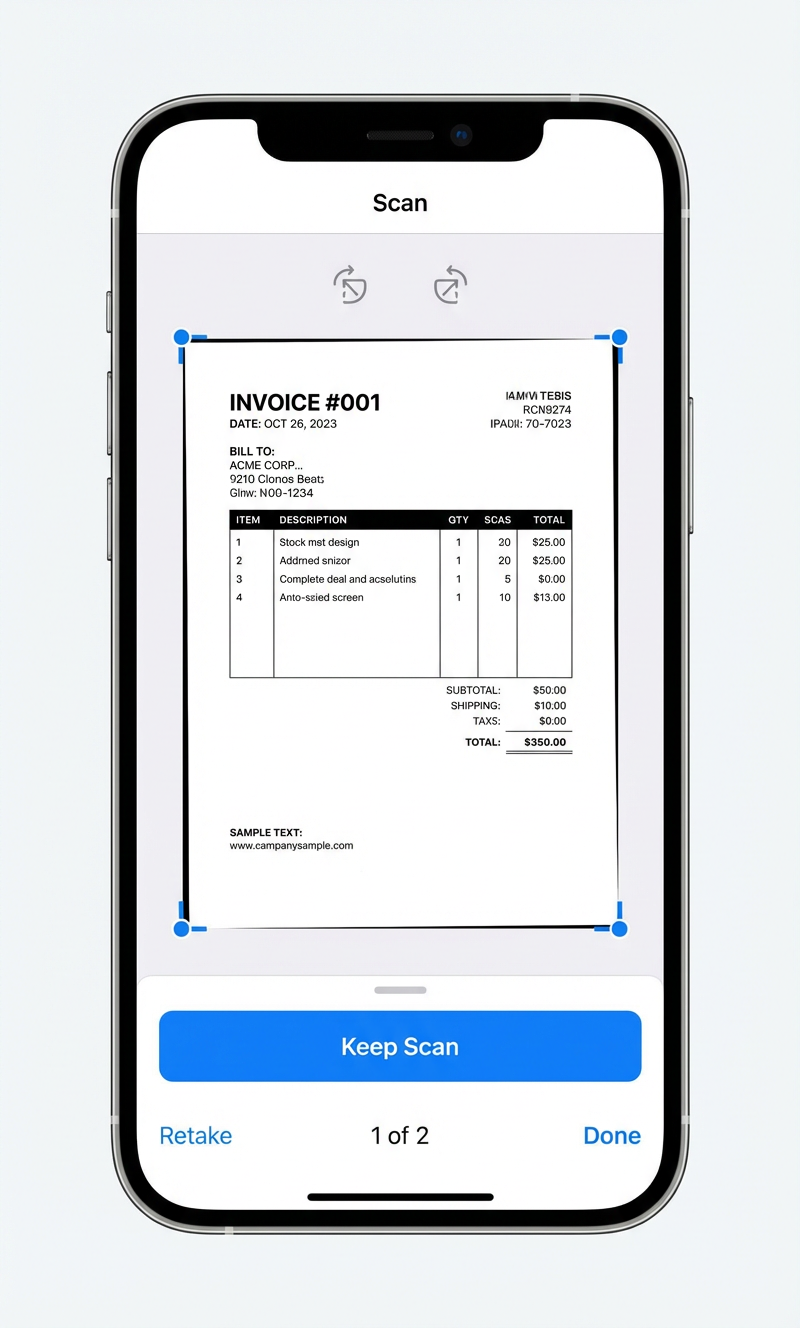
Efter att varje sida fångats visas en förhandsvisning. Du kan dra i hörnhandtagen för att finjustera beskärningen och använda rotationsknapparna för att rätta till orienteringen. Tryck på Behåll skanning för att acceptera sidan, eller Ta om om den inte är tydlig.
- För flersidiga dokument, fortsätt skanna efter varje "Behåll skanning". Varje sida läggs till i samma PDF.
- Räknaren längst ner (t.ex. "1 av 2") visar hur många sidor du har fångat hittills.
- När alla sidor är skannade, tryck på Klar.
Steg 4: Dela eller spara PDF:en
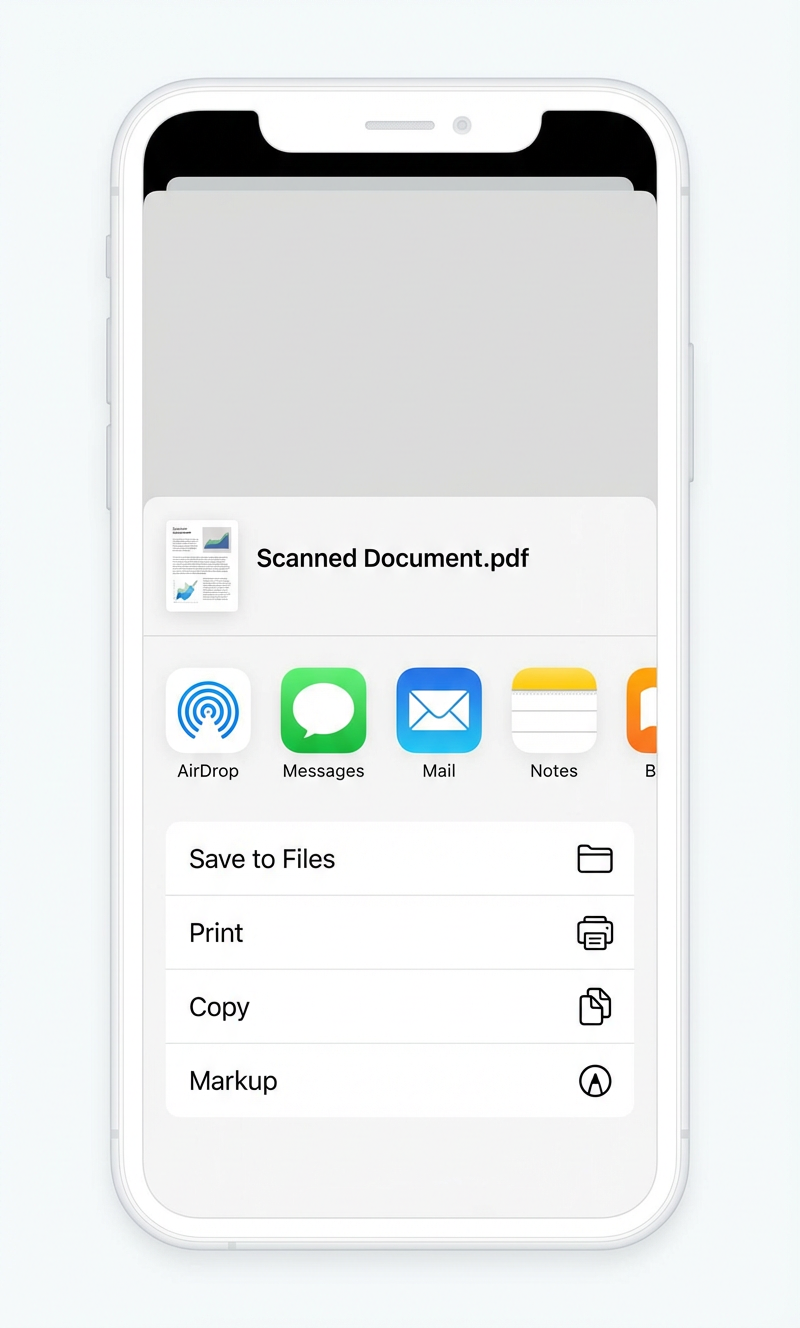
Det skannade dokumentet är nu inbäddat i din anteckning som en PDF. För att dela eller spara det:
- Tryck på miniatyren av det skannade dokumentet i anteckningen.
- Tryck på Dela-knappen i det övre högra hörnet.
- Från delningsmenyn kan du Spara till Filer, skicka via AirDrop, Mail eller Meddelanden, eller ladda upp direkt till unofax.
Tips för bästa skanningskvalitet
Lite omsorg vid skanning förhindrar problem i det slutliga faxet:
- Använd en kontrasterande bakgrund: placera vitt papper på en mörk yta så att kantdetekteringen fungerar tillförlitligt.
- Håll dokumentet platt: släta ut eventuella veck eller böjar. En skrynklig sida ger skuggor som minskar läsbarheten.
- Undvik bländning: blanka eller laminerade dokument kan reflektera ljus. Luta din telefon lite om du ser en ljus fläck.
- Granska innan du laddar upp: öppna den färdiga PDF:en och kontrollera varje sida för beskärningsproblem, oskärpa eller saknat innehåll.
Redo att skicka ett fax?
Ladda upp och skicka. Fast pris $0.59 AUD/page till 60+ länder, gratis försättsblad och inget konto.
Skicka ett fax