Waarom scannen in plaats van een foto maken?
Wanneer je een papieren document moet faxen, is het verleidelijk om er een foto van te maken met je telefooncamera. Maar een gewone foto is niet hetzelfde als een scan. Foto's bevatten perspectiefvervorming door de camerahoek, ongelijkmatige belichting en schaduwen, achtergrondrommel zoals het bureau of je vingers, en geen contrastverbetering. Waardoor kleine letters moeilijk leesbaar kunnen zijn.
De ingebouwde documentscanner in iPhone Notities lost al deze problemen automatisch op. Hij detecteert de randen van het document, corrigeert het perspectief zodat de pagina er perfect vlak uitziet, verbetert het contrast voor scherpe zwarte tekst op wit, en combineert meerdere pagina's tot één PDF. Het resultaat ziet eruit alsof het van een echte flatbedscanner komt, en het kost minder dan een minuut.
Stap 1: Open Notities en start een scan
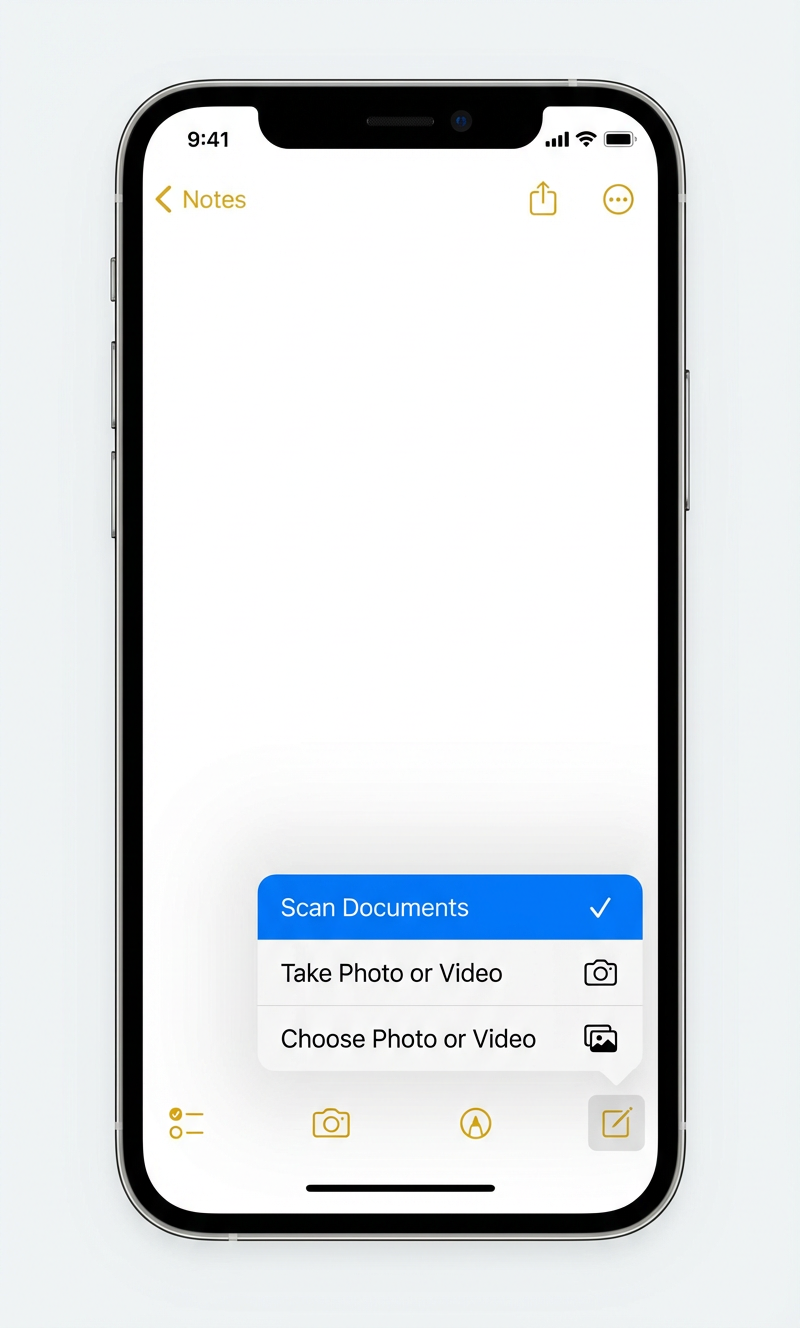
Open de Notities-app op je iPhone (het gele notitieblok-pictogram). Maak een nieuwe notitie of open een bestaande. Tik op het camerapictogram in de werkbalk en kies vervolgens Documenten scannen.
- Zorg dat je Documenten scannen kiest: niet "Foto of video maken". Alleen de scanner past automatische randdetectie, perspectiefcorrectie en contrastverbetering toe.
Stap 2: Richt op je document
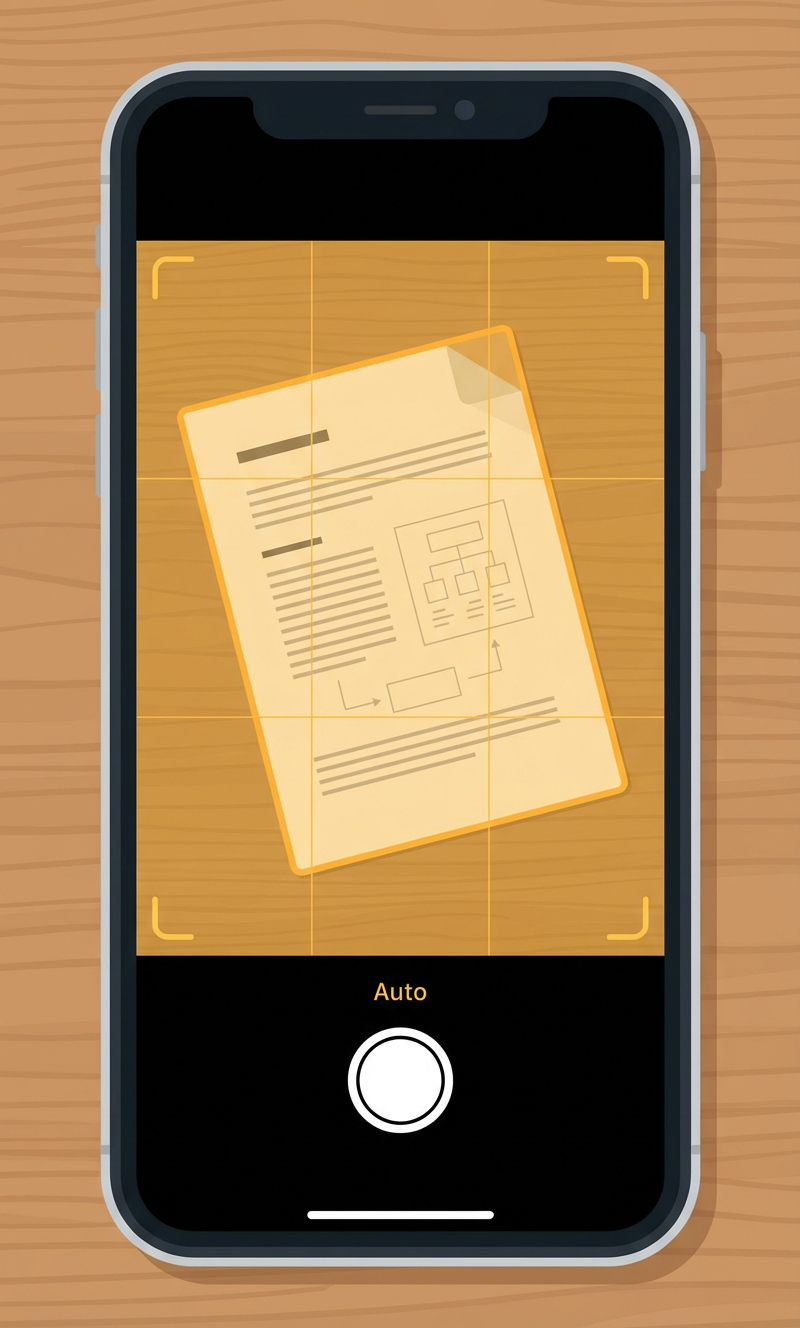
De camerazoeker opent in scanmodus. Leg je document op een vlakke, contrasterende ondergrond (bijv. een donker bureau voor wit papier). De scanner detecteert automatisch de randen van het document. Je ziet een gele markering over het gedetecteerde gebied.
- Automatische modus (de standaard) legt de pagina vast zodra stabiele randen worden gedetecteerd. Je kunt ook handmatig op de ontspanknop tikken.
- Houd je telefoon ongeveer evenwijdig aan het document. Maak je geen zorgen over perfecte uitlijning. De scanner corrigeert scheefstand en perspectief automatisch.
- Zorg voor goede, gelijkmatige belichting. Vermijd sterke schaduwen over de pagina.
Stap 3: Bekijk en pas elke pagina aan
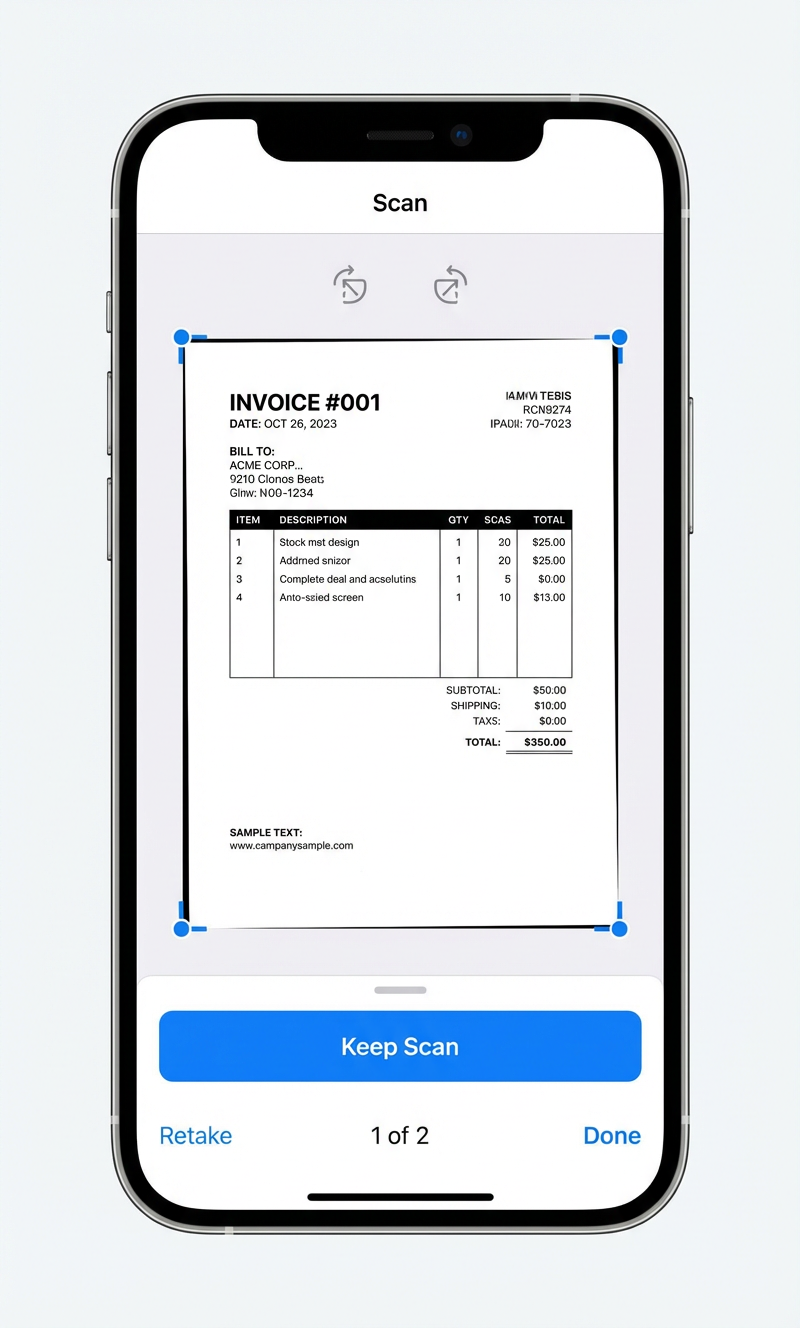
Nadat elke pagina is vastgelegd, verschijnt een voorbeeld. Je kunt de hoekgrepen slepen om de uitsnede te verfijnen en de draaiknoppen gebruiken om de oriëntatie te corrigeren. Tik op Bewaar scan om de pagina te accepteren, of op Opnieuw als deze niet duidelijk is.
- Blijf voor documenten met meerdere pagina's scannen na elke "Bewaar scan". Elke pagina wordt aan dezelfde PDF toegevoegd.
- De teller onderaan (bijv. "1 van 2") laat zien hoeveel pagina's je tot nu toe hebt vastgelegd.
- Wanneer alle pagina's zijn gescand, tik je op Gereed.
Stap 4: Deel of bewaar de PDF
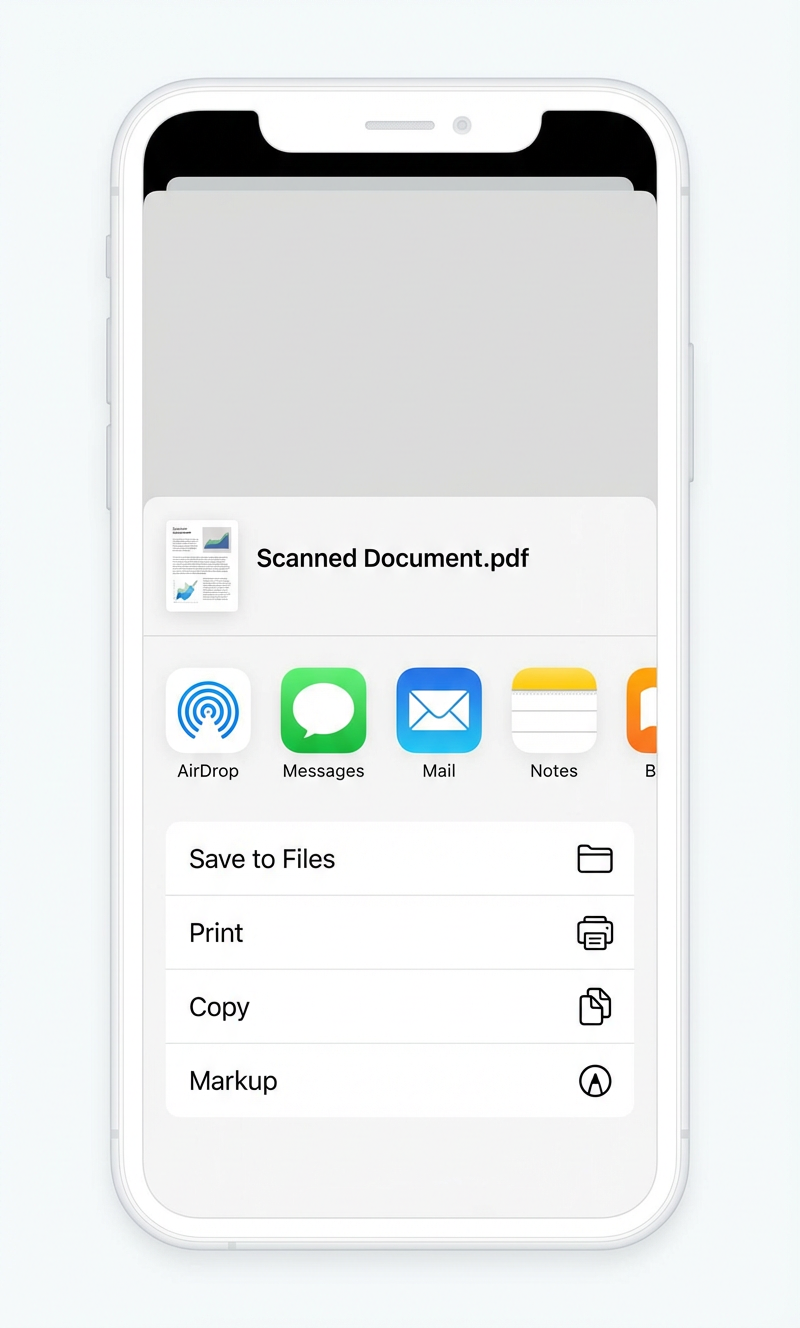
Het gescande document is nu als PDF in je notitie ingesloten. Om het te delen of te bewaren:
- Tik op de miniatuur van het gescande document in de notitie.
- Tik op de knop Delen rechtsboven.
- Vanuit het deelvenster kun je Bewaar in Bestanden kiezen, versturen via AirDrop, Mail of Berichten, of rechtstreeks uploaden naar unofax.
Tips voor de beste scankwaliteit
Een beetje zorg bij het scannen voorkomt problemen in de uiteindelijke fax:
- Gebruik een contrasterende achtergrond: leg wit papier op een donkere ondergrond zodat de randdetectie betrouwbaar werkt.
- Houd het document vlak: strijk vouwen of krullen glad. Een verkreukelde pagina levert schaduwen op die de leesbaarheid verminderen.
- Vermijd schittering: glanzende of gelamineerde documenten kunnen licht weerkaatsen. Kantel je telefoon iets als je een felle plek ziet.
- Bekijk het voordat je uploadt: open de voltooide PDF en controleer elke pagina op uitsnijdproblemen, wazigheid of ontbrekende inhoud.
Een fax versturen? Zo gepiept.
Uploaden en versturen maar: vast tarief van $0.59 AUD/page per pagina naar 60+ landen. Gratis voorblad, geen account nodig.
Fax versturen