写真ではなくスキャンする理由
紙の書類をFAXで送る必要があるとき、スマホのカメラで写真を撮りたくなるかもしれません。しかし、普通の写真はスキャンとは異なります。写真にはカメラの角度による遠近の歪み、不均一な照明や影、机や指などの背景の写り込み、コントラスト補正がないため細かい文字が読みにくいなどの問題があります。
iPhoneのメモアプリに内蔵されたスキャナーは、これらの問題をすべて自動的に修正します。書類の端を検出し、遠近を補正してページが完全に平らに見えるようにし、コントラストを強調して白地に黒の鮮明なテキストにし、複数ページを1つのPDFにまとめます。仕上がりは本物のフラットベッドスキャナーで作成したかのようで、所要時間は1分もかかりません。
ステップ1 — メモを開いてスキャンを開始
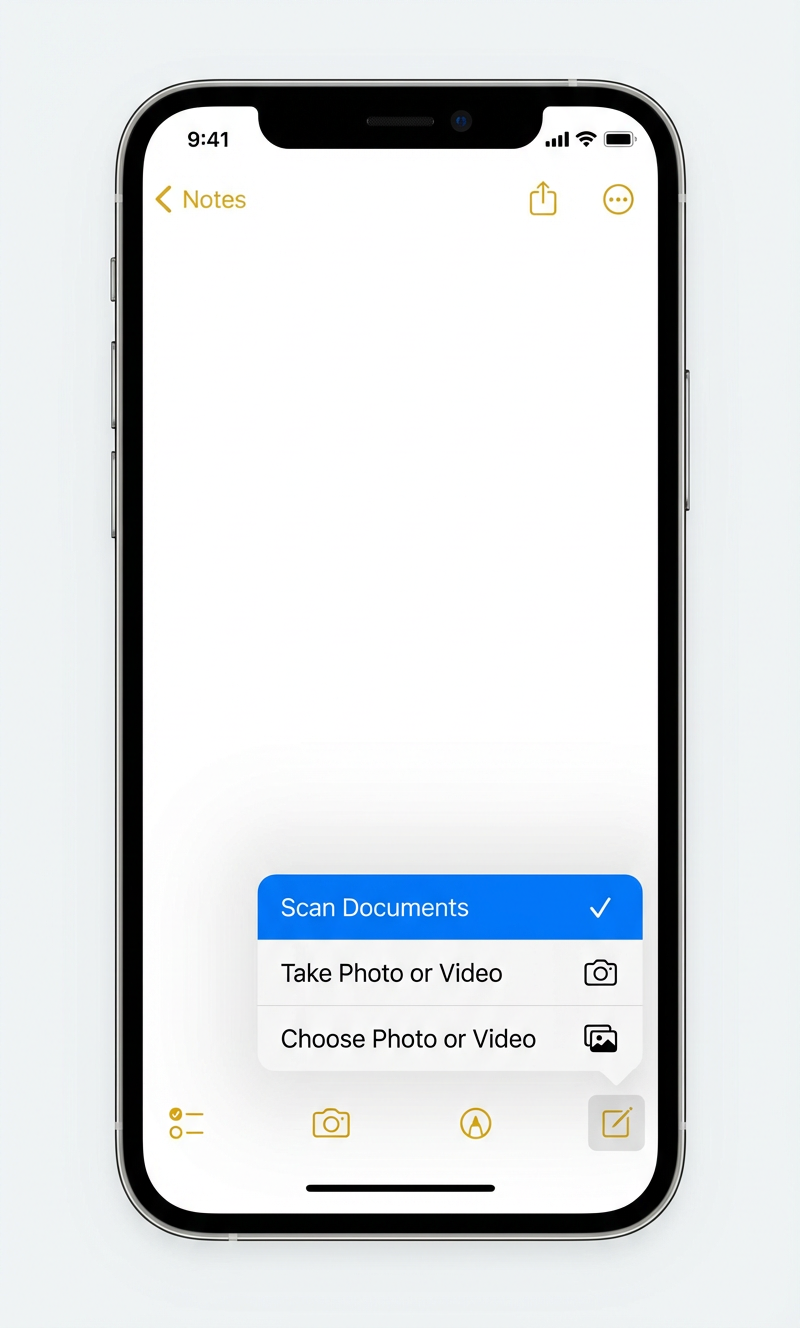
iPhoneでメモアプリ(黄色いメモ帳のアイコン)を開きます。新しいメモを作成するか、既存のメモを開きます。ツールバーのカメラアイコンをタップし、書類をスキャンを選択します。
- 必ず書類をスキャンを選んでください。「写真またはビデオを撮る」ではありません。自動エッジ検出、遠近補正、コントラスト強調が適用されるのはスキャナーのみです。
ステップ2 — 書類にカメラを向ける
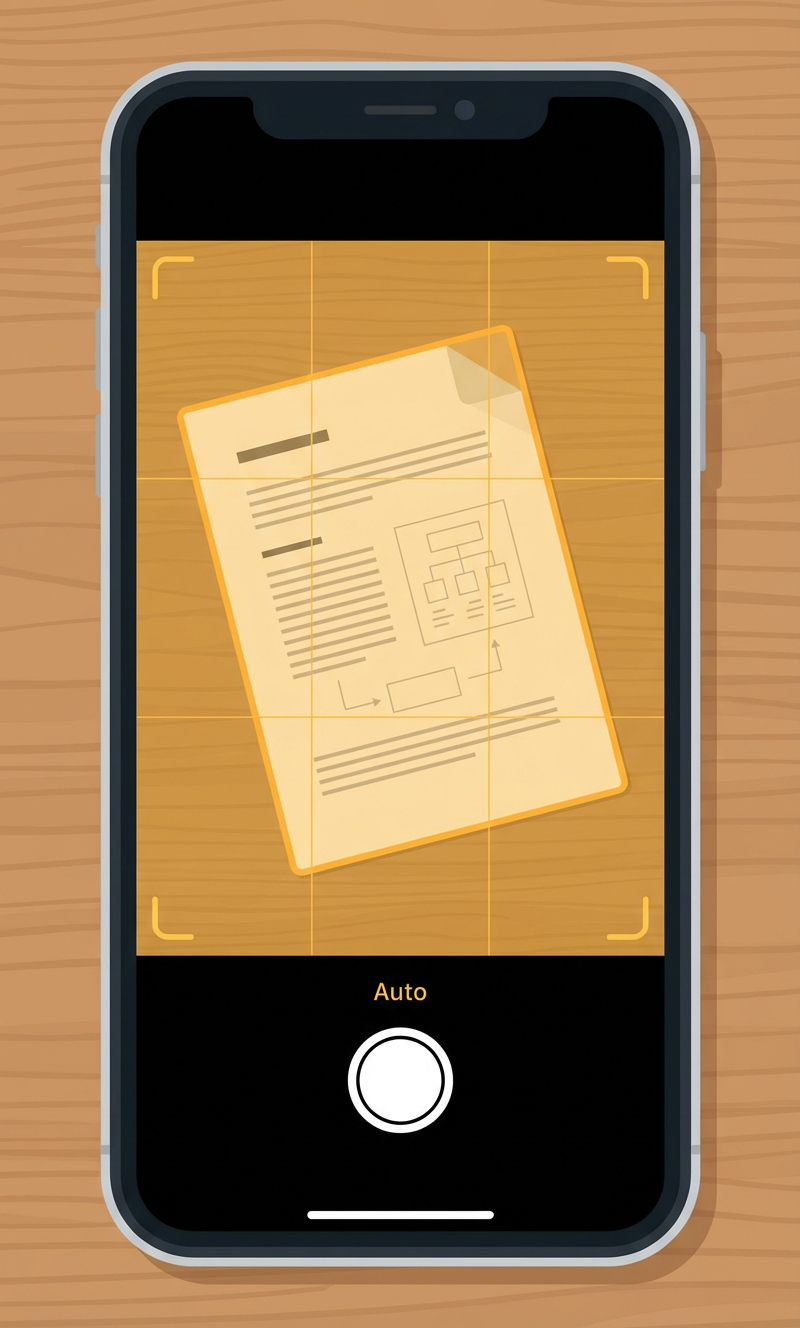
スキャンモードでカメラのファインダーが開きます。書類をコントラストのある平らな面に置いてください(例:白い紙なら暗い色の机の上)。スキャナーが自動的に書類の端を検出し、検出されたエリアに黄色いハイライトが表示されます。
- 自動モード(デフォルト)では、安定した端が検出されると自動的にページをキャプチャします。手動でシャッターボタンをタップすることもできます。
- スマホを書類とほぼ平行に持ってください。完璧な位置合わせを心配する必要はありません。スキャナーが傾きと遠近を自動的に補正します。
- 均一で十分な照明を確保してください。ページ上の強い影を避けてください。
ステップ3 — 各ページを確認・調整
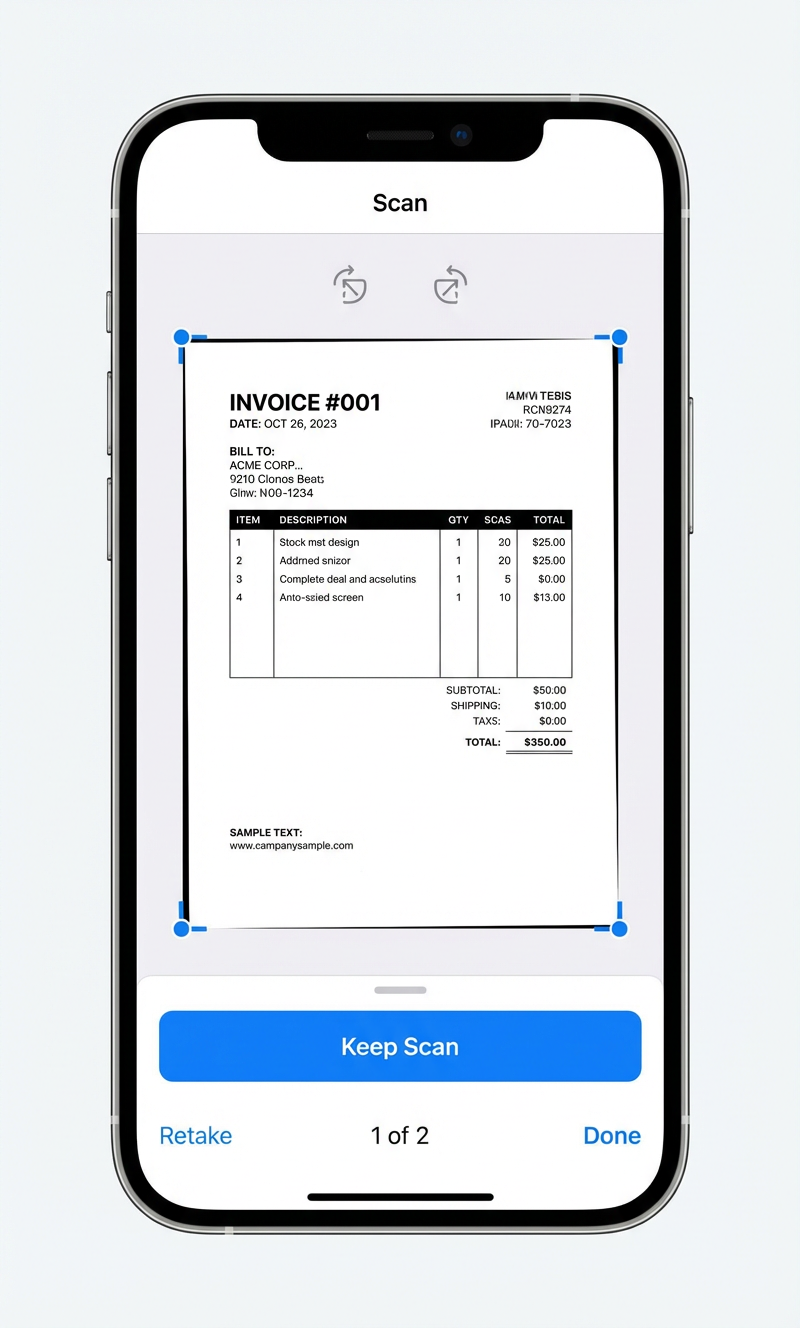
各ページがキャプチャされると、プレビューが表示されます。角のハンドルをドラッグしてトリミングを微調整したり、回転ボタンで向きを修正できます。スキャンを保持をタップしてページを確定するか、鮮明でない場合は再撮影をタップします。
- 複数ページの書類の場合、「スキャンを保持」の後もスキャンを続けてください。すべてのページが同じPDFに追加されます。
- 下部のカウンター(例:「2枚中1枚目」)で、これまでにキャプチャしたページ数が確認できます。
- すべてのページのスキャンが完了したら、保存をタップします。
ステップ4 — PDFを共有・保存
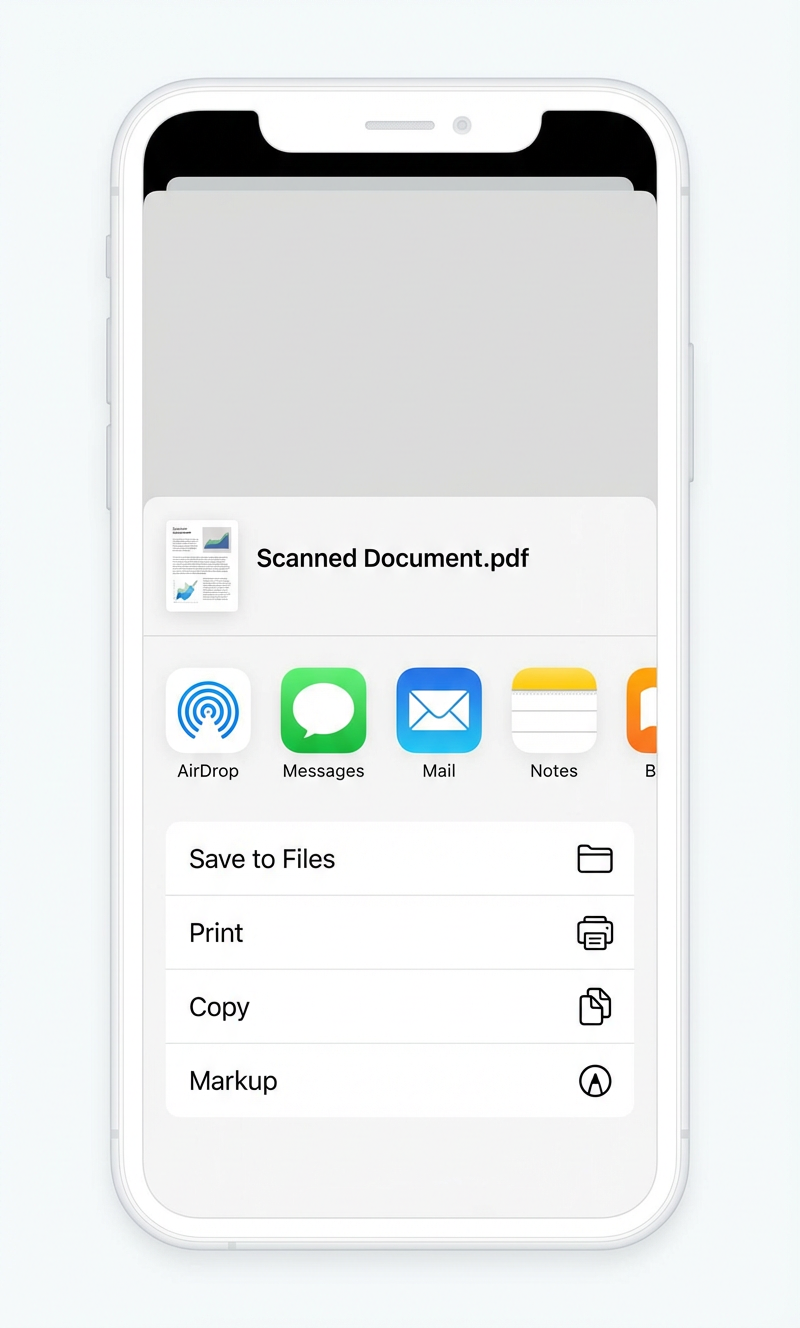
スキャンした書類がメモにPDFとして埋め込まれました。共有または保存するには:
- メモ内のスキャン書類のサムネイルをタップします。
- 右上の共有ボタンをタップします。
- 共有シートからファイルに保存、AirDrop、メール、メッセージで送信、またはunofaxに直接アップロードできます。
最高のスキャン品質のためのコツ
スキャン時にちょっとした注意を払うと、最終的なFAXでの問題を防げます:
- コントラストのある背景を使う — 白い紙は暗い面の上に置き、エッジ検出が確実に機能するようにしてください。
- 書類を平らに保つ — 折り目やしわを伸ばしてください。しわのあるページは影を生み、読みやすさが低下します。
- 光の反射を避ける — 光沢のある書類やラミネートされた書類は光を反射することがあります。明るい点が見える場合は、スマホを少し傾けてください。
- アップロード前に確認する — 完成したPDFを開き、すべてのページでトリミングの問題、ぼけ、内容の欠落がないか確認してください。