¿Por qué escanear en lugar de tomar una foto?
Cuando necesita enviar un documento en papel por fax, es tentador tomar una foto con la cámara del teléfono. Pero una foto normal no es lo mismo que un escaneo. Las fotos incluyen distorsión de perspectiva por el ángulo de la cámara, iluminación desigual y sombras, elementos del fondo como el escritorio o sus dedos, y sin mejora de contraste, por lo que la letra pequeña puede ser difícil de leer.
El escáner de documentos integrado en la app Notas del iPhone corrige todos estos problemas automáticamente. Detecta los bordes del documento, corrige la perspectiva para que la página se vea perfectamente plana, mejora el contraste para obtener texto negro nítido sobre fondo blanco y combina varias páginas en un único PDF. El resultado parece hecho con un escáner de mesa real, y toma menos de un minuto.
Paso 1 — Abrir Notas e iniciar un escaneo
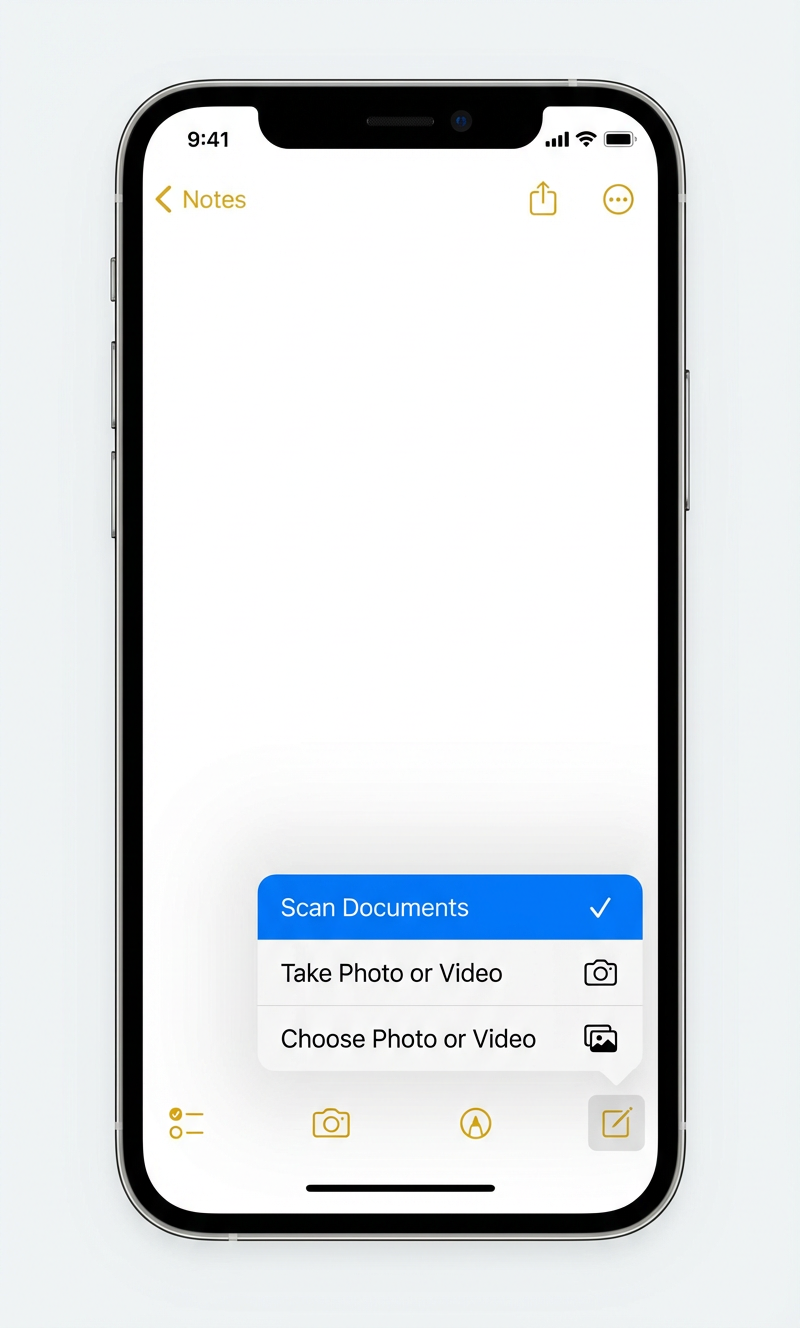
Abra la aplicación Notas en su iPhone (el icono del bloc de notas amarillo). Cree una nota nueva o abra una existente. Toque el icono de cámara en la barra de herramientas y luego elija Escanear documentos.
- Asegúrese de elegir Escanear documentos — no "Tomar foto o video". Solo el escáner aplica detección automática de bordes, corrección de perspectiva y mejora de contraste.
Paso 2 — Apuntar al documento
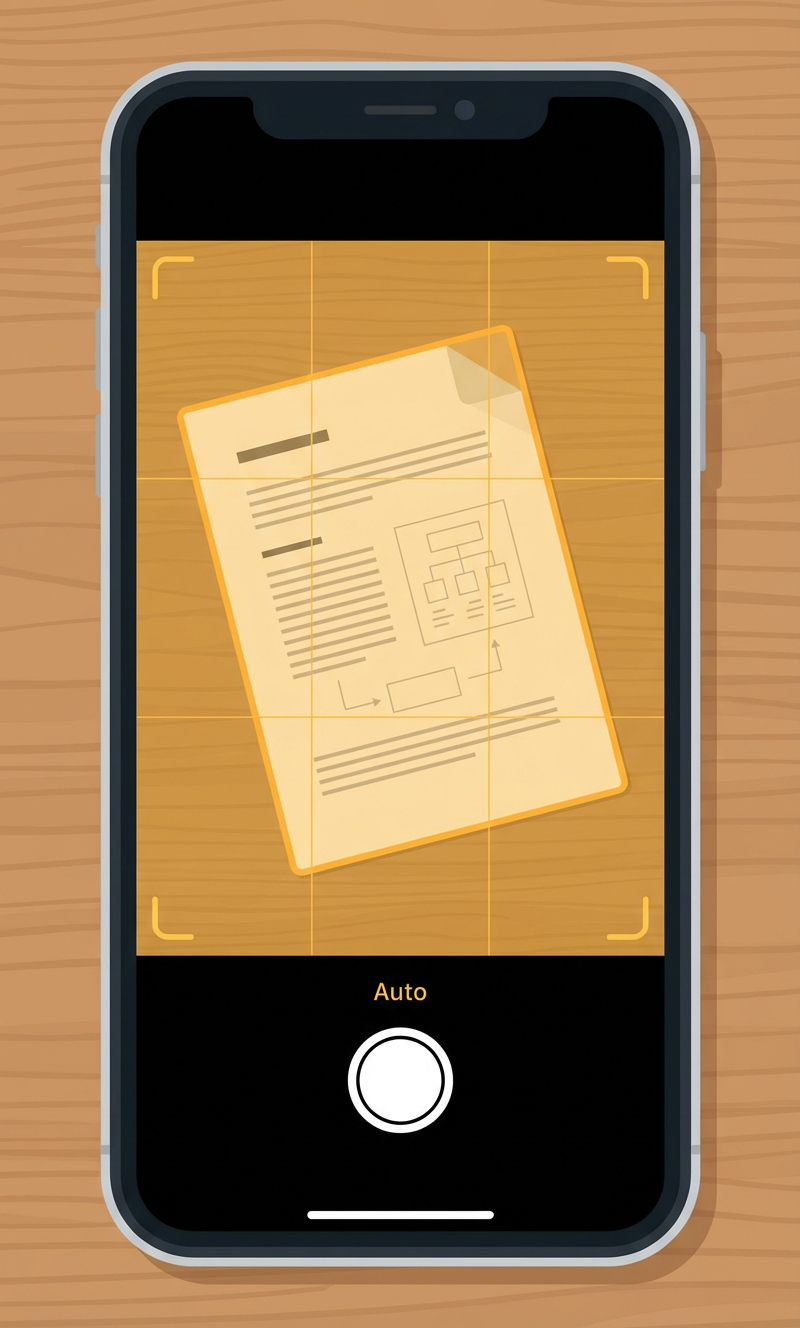
El visor de la cámara se abre en modo escaneo. Coloque su documento sobre una superficie plana y contrastante (por ejemplo, papel blanco sobre un escritorio oscuro). El escáner detecta automáticamente los bordes del documento: verá un resaltado amarillo sobre el área detectada.
- El modo automático (predeterminado) captura la página en cuanto detecta bordes estables. También puede tocar el botón del obturador manualmente.
- Sostenga el teléfono aproximadamente paralelo al documento. No se preocupe por la alineación perfecta: el escáner corrige la inclinación y la perspectiva automáticamente.
- Asegure una iluminación buena y uniforme. Evite sombras fuertes sobre la página.
Paso 3 — Revisar y ajustar cada página
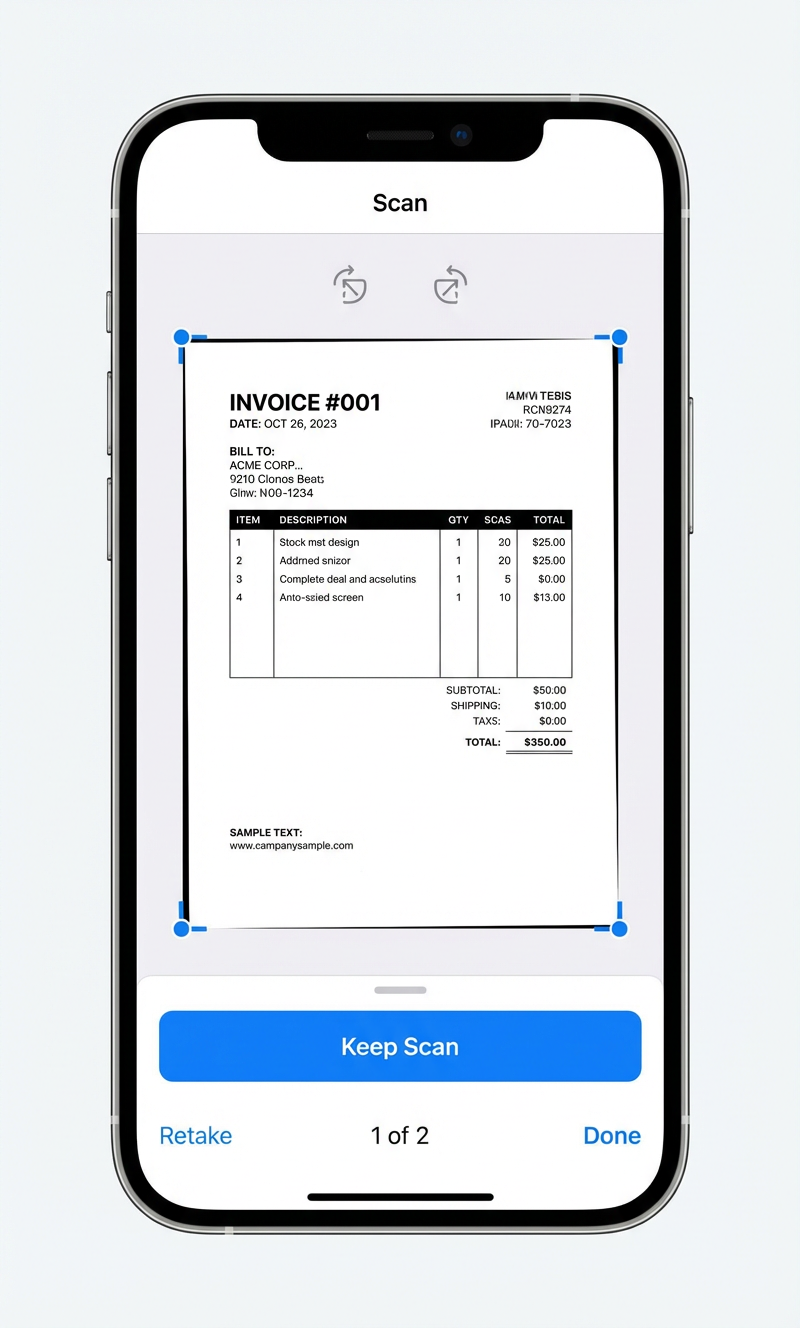
Después de capturar cada página, aparece una vista previa. Puede arrastrar los controles de las esquinas para ajustar el recorte y usar los botones de rotación para corregir la orientación. Toque Conservar para aceptar la página, o Repetir si no está clara.
- Para documentos de varias páginas, siga escaneando después de cada "Conservar": cada página se agrega al mismo PDF.
- El contador en la parte inferior (por ejemplo, "1 de 2") muestra cuántas páginas ha capturado hasta ahora.
- Cuando todas las páginas estén escaneadas, toque Guardar.
Paso 4 — Compartir o guardar el PDF
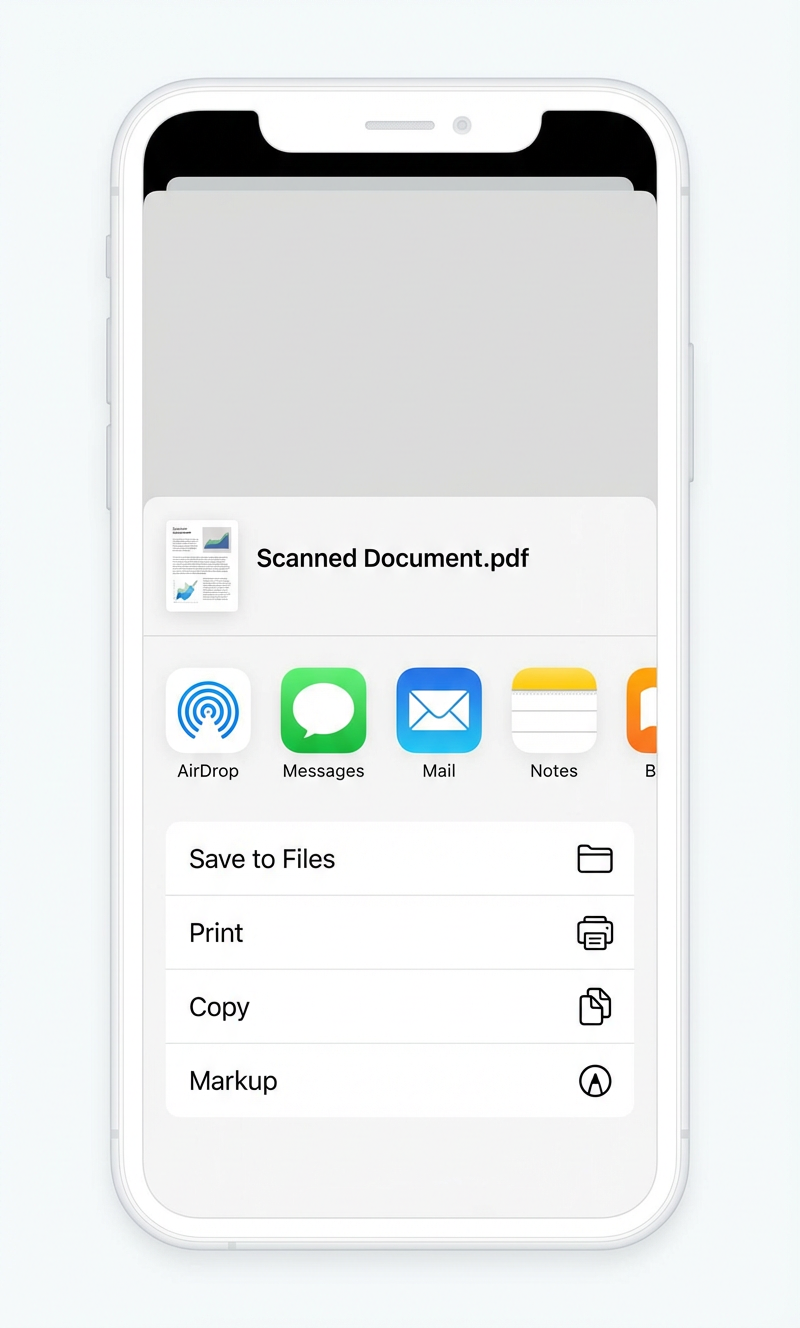
El documento escaneado ahora está incrustado en su nota como PDF. Para compartirlo o guardarlo:
- Toque la miniatura del documento escaneado en la nota.
- Toque el botón Compartir en la esquina superior derecha.
- Desde la hoja de compartir puede Guardar en Archivos, enviar por AirDrop, Mail o Mensajes, o cargar directamente en unofax.
Consejos para la mejor calidad de escaneo
Un poco de cuidado al escanear previene problemas en el fax final:
- Use un fondo contrastante — coloque el papel blanco sobre una superficie oscura para que la detección de bordes funcione de forma fiable.
- Mantenga el documento plano — alise cualquier pliegue o arruga. Una página arrugada produce sombras que reducen la legibilidad.
- Evite el brillo — los documentos brillantes o laminados pueden reflejar la luz. Incline ligeramente el teléfono si ve un punto brillante.
- Revise antes de cargar — abra el PDF terminado y verifique cada página en busca de problemas de recorte, desenfoque o contenido faltante.
¿Listo para enviar un fax?
Solo sube y envía — tarifa fija de $0.39 AUD/page a más de 45 países. Portada gratis, sin registro.
Enviar un Fax