왜 사진 대신 스캔인가요?
종이 문서를 팩스로 보내야 할 때 스마트폰 카메라로 사진을 찍고 싶을 수 있습니다. 하지만 일반 사진은 스캔과 다릅니다. 사진에는 카메라 각도로 인한 원근 왜곡, 고르지 않은 조명과 그림자, 책상이나 손가락 같은 배경 잡음, 대비 향상이 없어서 작은 글씨를 읽기 어렵습니다.
iPhone 메모 앱의 내장 문서 스캐너는 이 모든 문제를 자동으로 해결합니다. 문서 가장자리를 감지하고, 원근을 보정하여 페이지가 완벽하게 평평하게 보이게 하고, 선명한 흑백 텍스트를 위해 대비를 향상시키고, 여러 페이지를 하나의 PDF로 합칩니다. 결과는 실제 평판 스캐너에서 나온 것처럼 보이며 1분도 걸리지 않습니다.
1단계 — 메모 앱 열기 및 스캔 시작
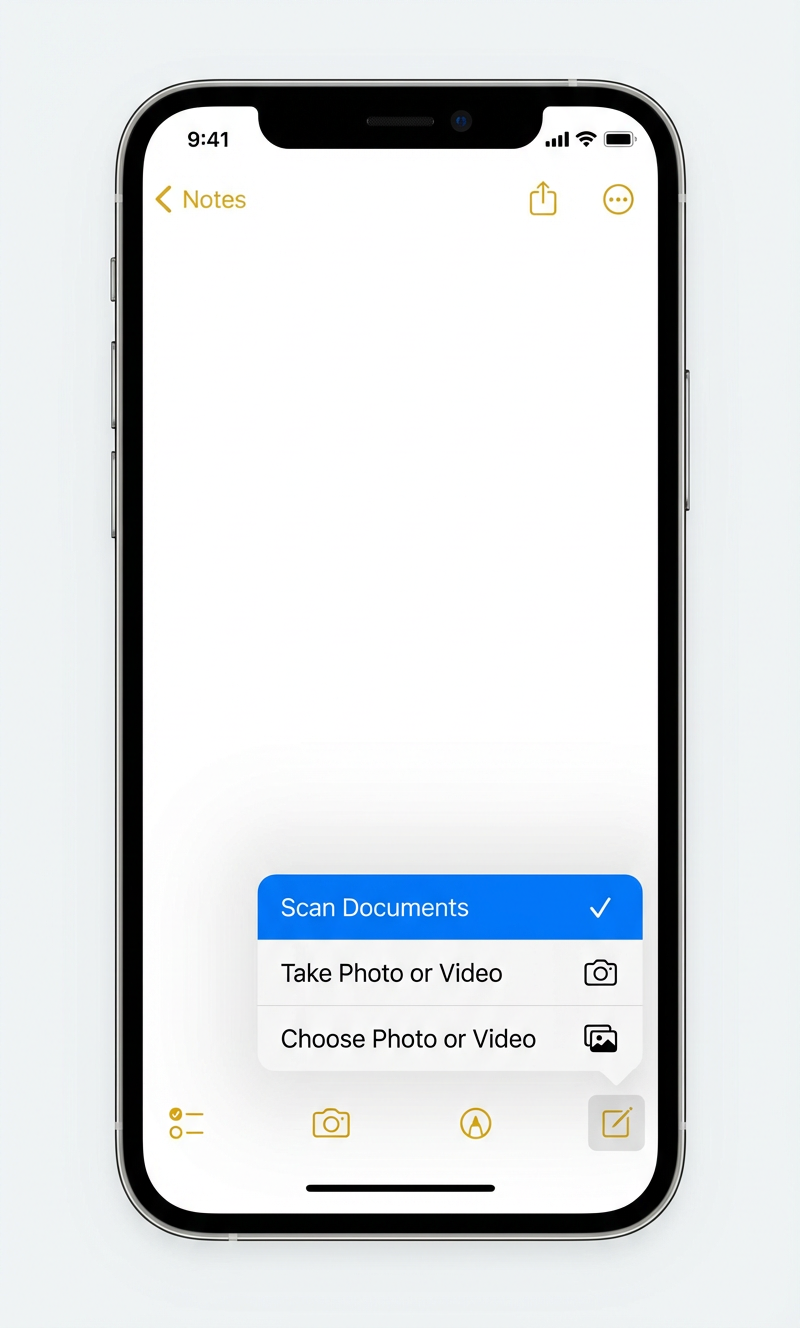
iPhone에서 메모 앱(노란색 메모장 아이콘)을 엽니다. 새 메모를 만들거나 기존 메모를 엽니다. 도구 모음에서 카메라 아이콘을 탭한 다음 문서 스캔을 선택합니다.
- 문서 스캔을 선택하세요 — "사진 또는 비디오 촬영"이 아닙니다. 스캐너만 자동 가장자리 감지, 원근 보정 및 대비 향상을 적용합니다.
2단계 — 문서를 향해 촬영
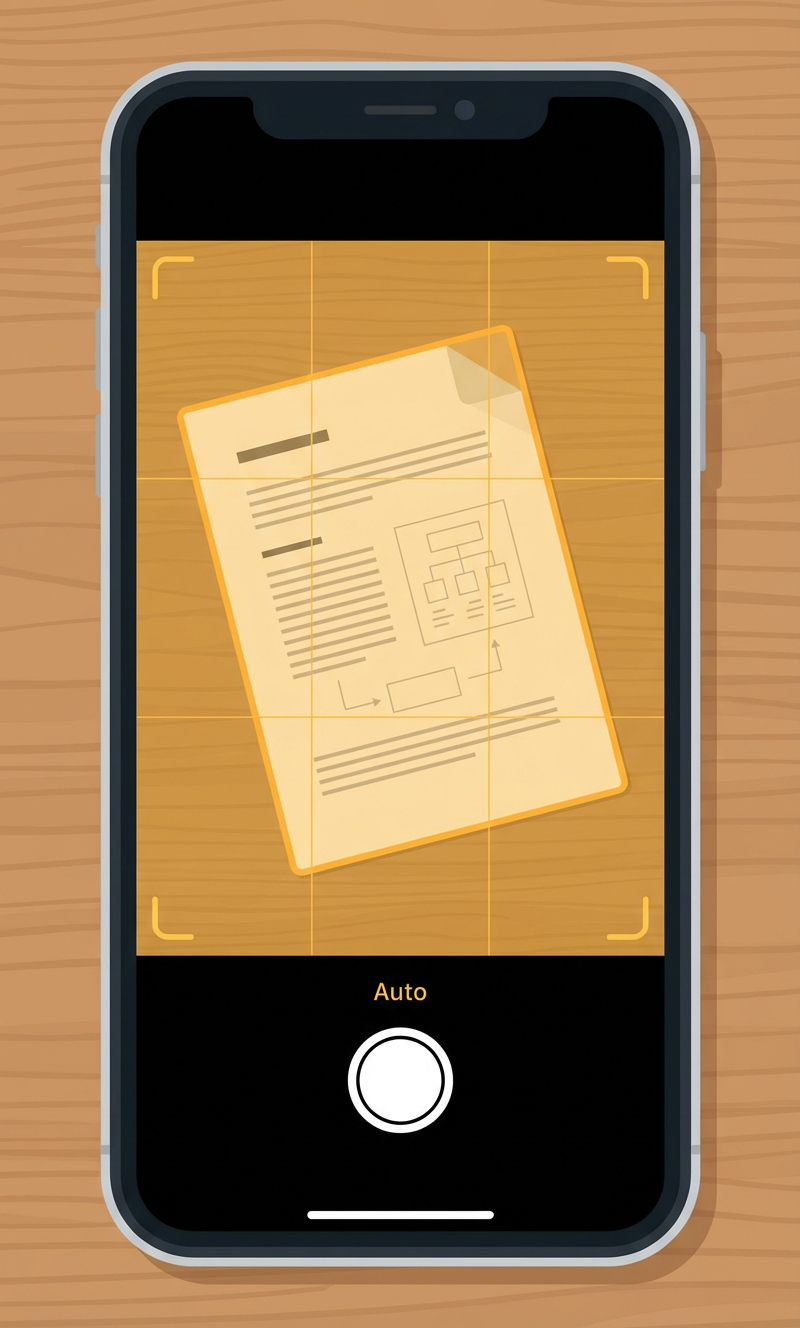
카메라 뷰파인더가 스캔 모드로 열립니다. 문서를 대비되는 평평한 표면에 놓으세요(예: 흰 종이에는 어두운 책상). 스캐너가 자동으로 문서 가장자리를 감지합니다 — 감지된 영역 위에 노란색 하이라이트가 표시됩니다.
- 자동 모드(기본값)는 안정된 가장자리를 감지하면 자동으로 페이지를 캡처합니다. 수동으로 셔터 버튼을 탭할 수도 있습니다.
- 스마트폰을 문서와 대략 평행하게 잡으세요. 완벽한 정렬에 대해 걱정하지 않아도 됩니다 — 스캐너가 기울기와 원근을 자동으로 보정합니다.
- 좋은 균일한 조명을 확보하세요. 페이지를 가로지르는 강한 그림자를 피하세요.
3단계 — 각 페이지 검토 및 조정
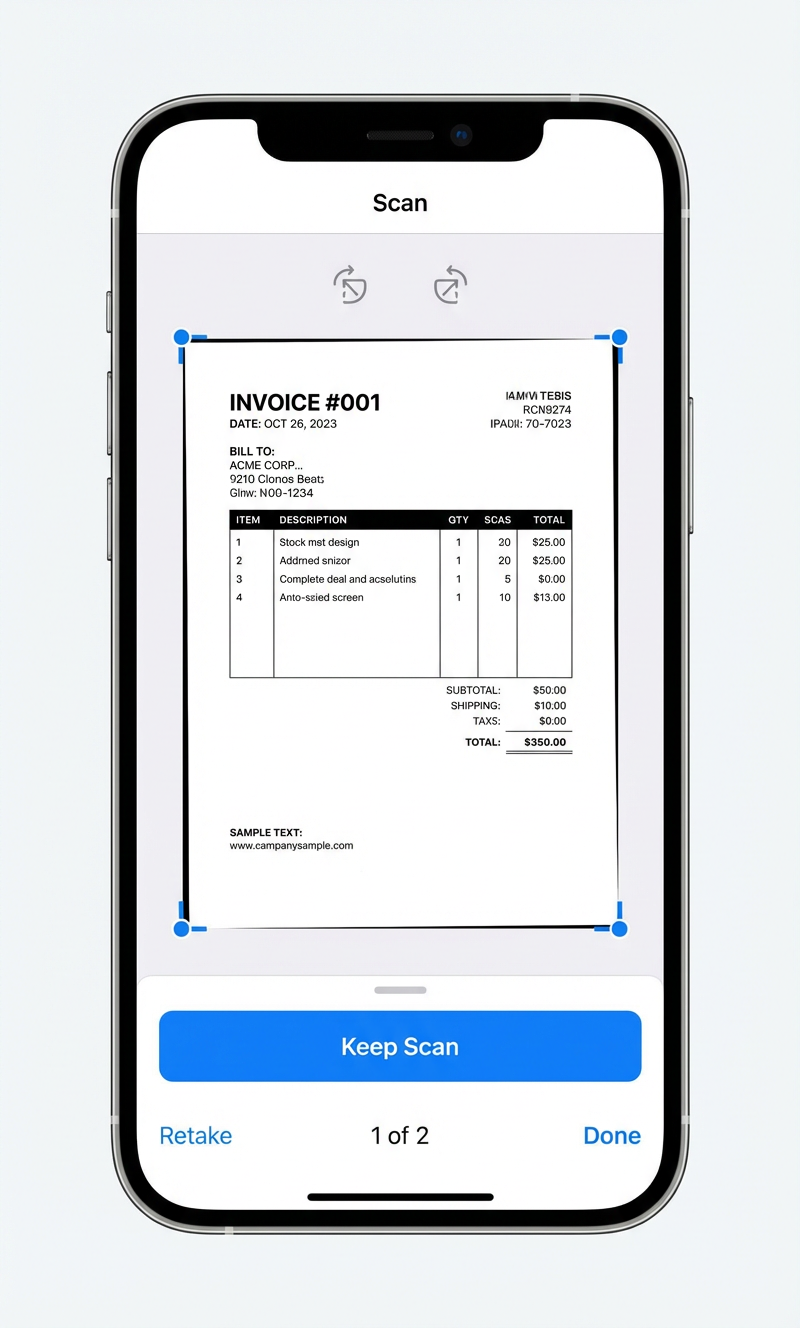
각 페이지가 캡처된 후 미리보기가 나타납니다. 모서리 핸들을 끌어 자르기를 미세 조정하고 회전 버튼으로 방향을 수정할 수 있습니다. 스캔 유지를 탭하여 페이지를 수락하거나, 선명하지 않으면 다시 찍기를 탭하세요.
- 여러 페이지 문서의 경우 각 "스캔 유지" 후 계속 스캔하세요 — 모든 페이지가 같은 PDF에 추가됩니다.
- 하단의 카운터(예: "2개 중 1개")는 지금까지 캡처한 페이지 수를 보여줍니다.
- 모든 페이지를 스캔했으면 완료를 탭하세요.
4단계 — PDF 공유 또는 저장
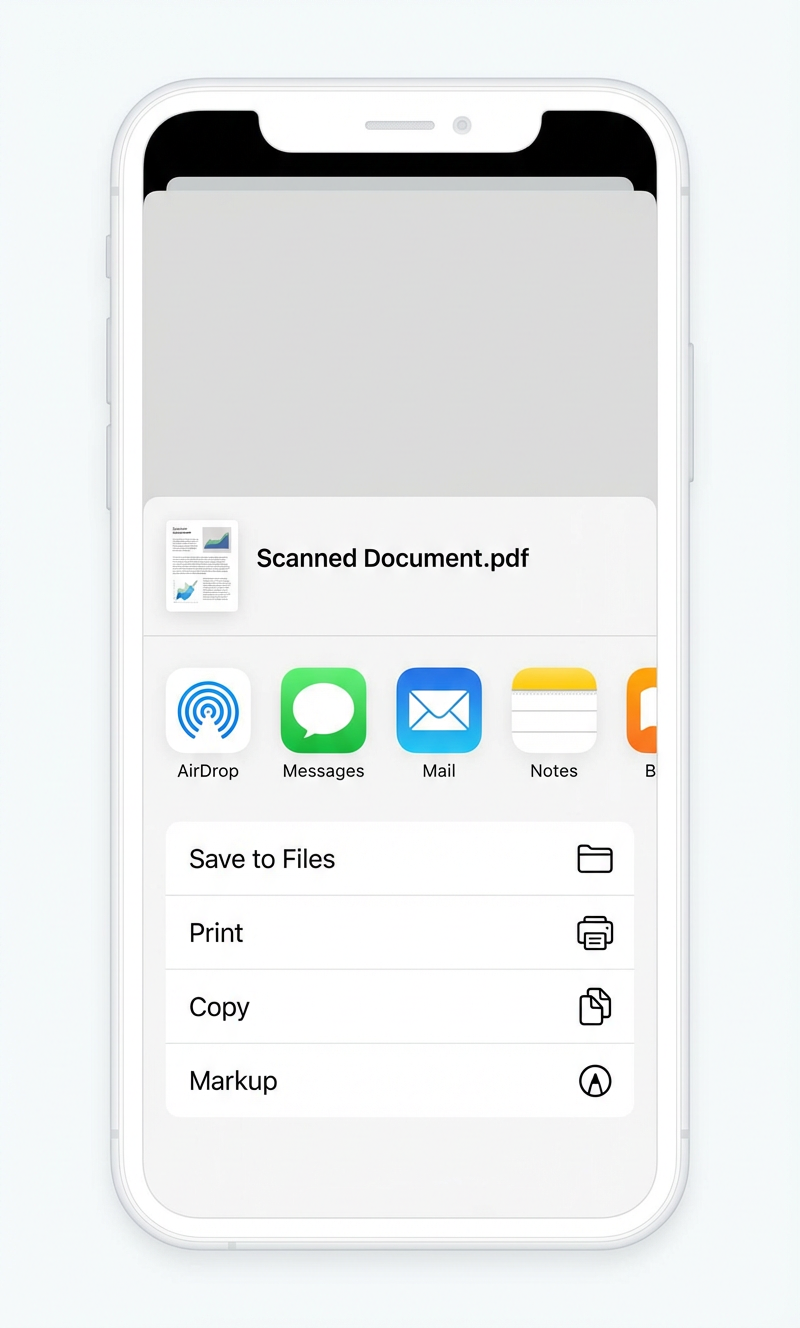
스캔한 문서가 이제 메모에 PDF로 포함되었습니다. 공유하거나 저장하려면:
- 메모에서 스캔한 문서 썸네일을 탭합니다.
- 오른쪽 상단의 공유 버튼을 탭합니다.
- 공유 시트에서 파일에 저장, AirDrop, 메일, 메시지로 보내거나 unofax에 직접 업로드할 수 있습니다.
최상의 스캔 품질을 위한 팁
스캔 시 약간의 주의를 기울이면 최종 팩스에서 문제를 방지할 수 있습니다:
- 대비되는 배경 사용 — 흰 종이를 어두운 표면에 놓으면 가장자리 감지가 안정적으로 작동합니다.
- 문서를 평평하게 유지 — 접힌 부분이나 말린 부분을 펴세요. 구겨진 페이지는 가독성을 떨어뜨리는 그림자를 만듭니다.
- 반사 방지 — 광택이 있거나 코팅된 문서는 빛을 반사할 수 있습니다. 밝은 점이 보이면 스마트폰을 약간 기울이세요.
- 업로드 전 검토 — 완성된 PDF를 열고 모든 페이지에 자르기 문제, 흐림 또는 누락된 내용이 없는지 확인하세요.