למה לסרוק ולא לצלם?
כשצריך לשלוח בפקס מסמך מנייר, מפתה לצלם אותו במצלמת הטלפון. אבל תמונה רגילה היא לא סריקה. בתמונות יש עיוות פרספקטיבה בגלל זווית הצילום, תאורה לא אחידה וצללים, רעש ברקע כמו השולחן או האצבעות, ואין שיפור ניגודיות. כך שאותיות קטנות עלולות להיות קשות לקריאה.
סורק המסמכים המובנה באפליקציית הפתקים באייפון פותר את כל הבעיות האלה אוטומטית. הוא מזהה את שולי המסמך, מתקן את הפרספקטיבה כך שהעמוד נראה שטוח לגמרי, משפר את הניגודיות לטקסט שחור חד על רקע לבן, ומאחד כמה עמודים ל-PDF אחד. התוצאה נראית כאילו יצאה מסורק שטוח אמיתי, וזה לוקח פחות מדקה.
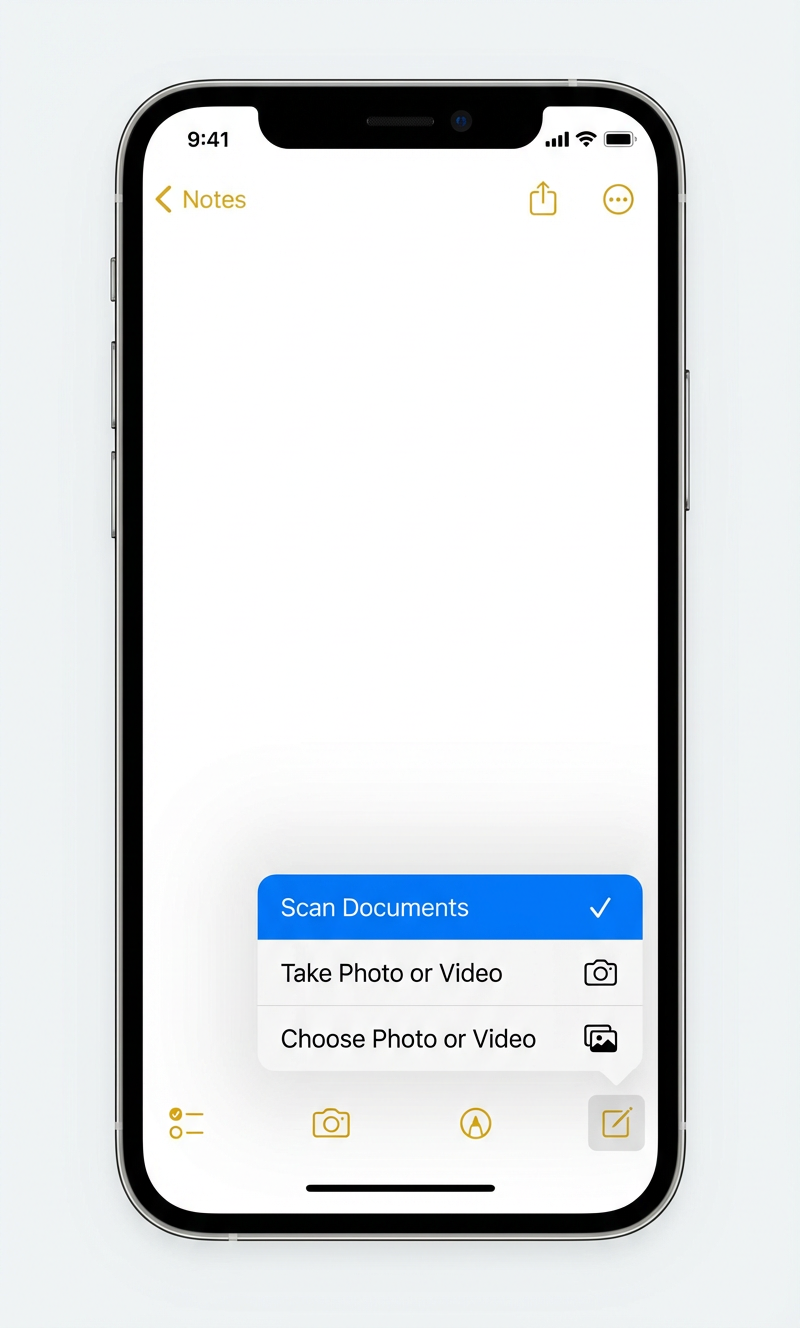
שלב 1: פותחים את הפתקים ומתחילים סריקה
פותחים את אפליקציית פתקים באייפון (הסמל של פנקס צהוב). יוצרים פתק חדש או פותחים פתק קיים. מקישים על סמל המצלמה בסרגל הכלים ובוחרים סריקת מסמכים.
- חשוב לבחור סריקת מסמכים ולא "צילום תמונה או סרטון". רק הסורק מפעיל זיהוי שוליים אוטומטי, תיקון פרספקטיבה ושיפור ניגודיות.
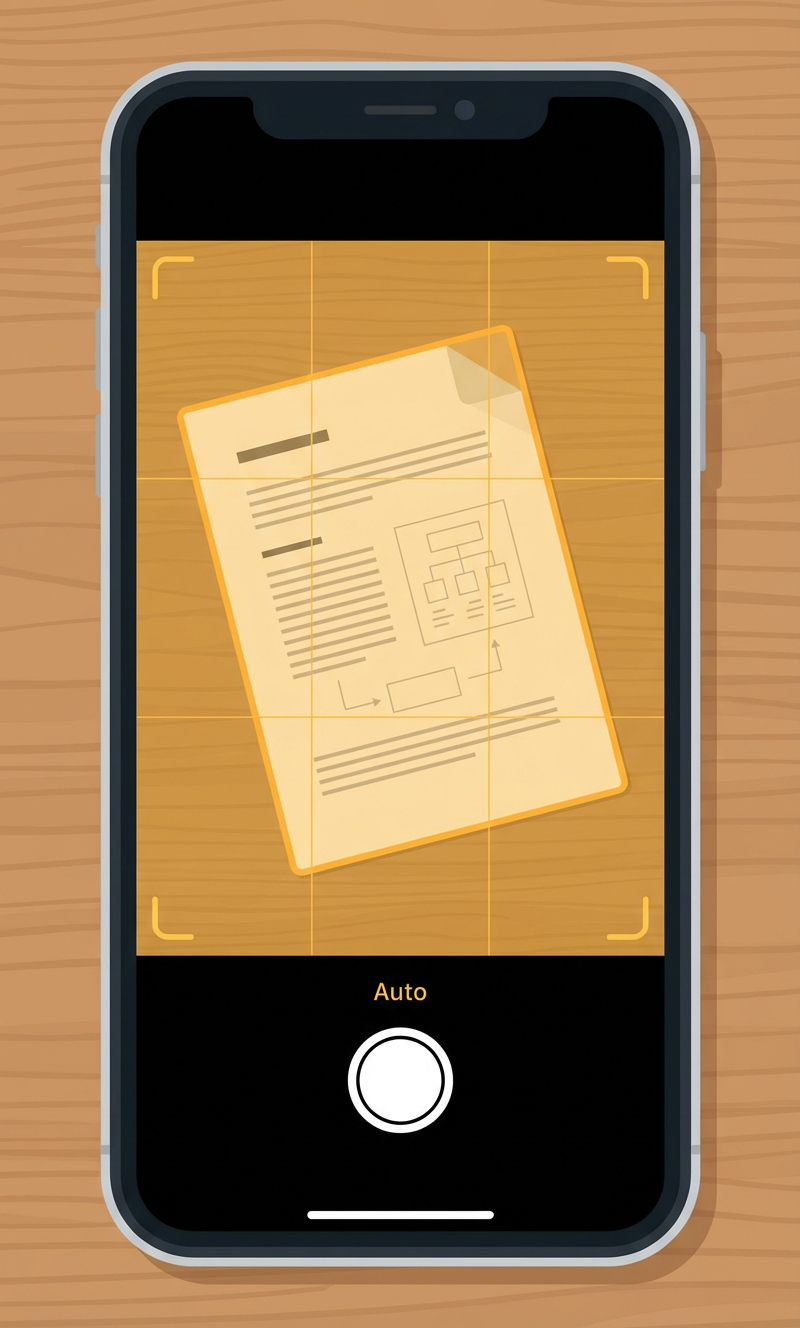
שלב 2: מכוונים אל המסמך
עינית המצלמה נפתחת במצב סריקה. מניחים את המסמך על משטח שטוח בצבע מנוגד (למשל שולחן כהה לנייר לבן). הסורק מזהה את שולי המסמך אוטומטית, ויופיע סימון צהוב מעל האזור שזוהה.
- מצב אוטומטי (ברירת המחדל) מצלם את העמוד ברגע שהוא מזהה שוליים יציבים. אפשר גם להקיש על כפתור הצילום ידנית.
- מחזיקים את הטלפון בערך במקביל למסמך. לא צריך יישור מושלם, הסורק מתקן הטיה ופרספקטיבה אוטומטית.
- דואגים לתאורה טובה ואחידה, ונמנעים מצללים חזקים על העמוד.
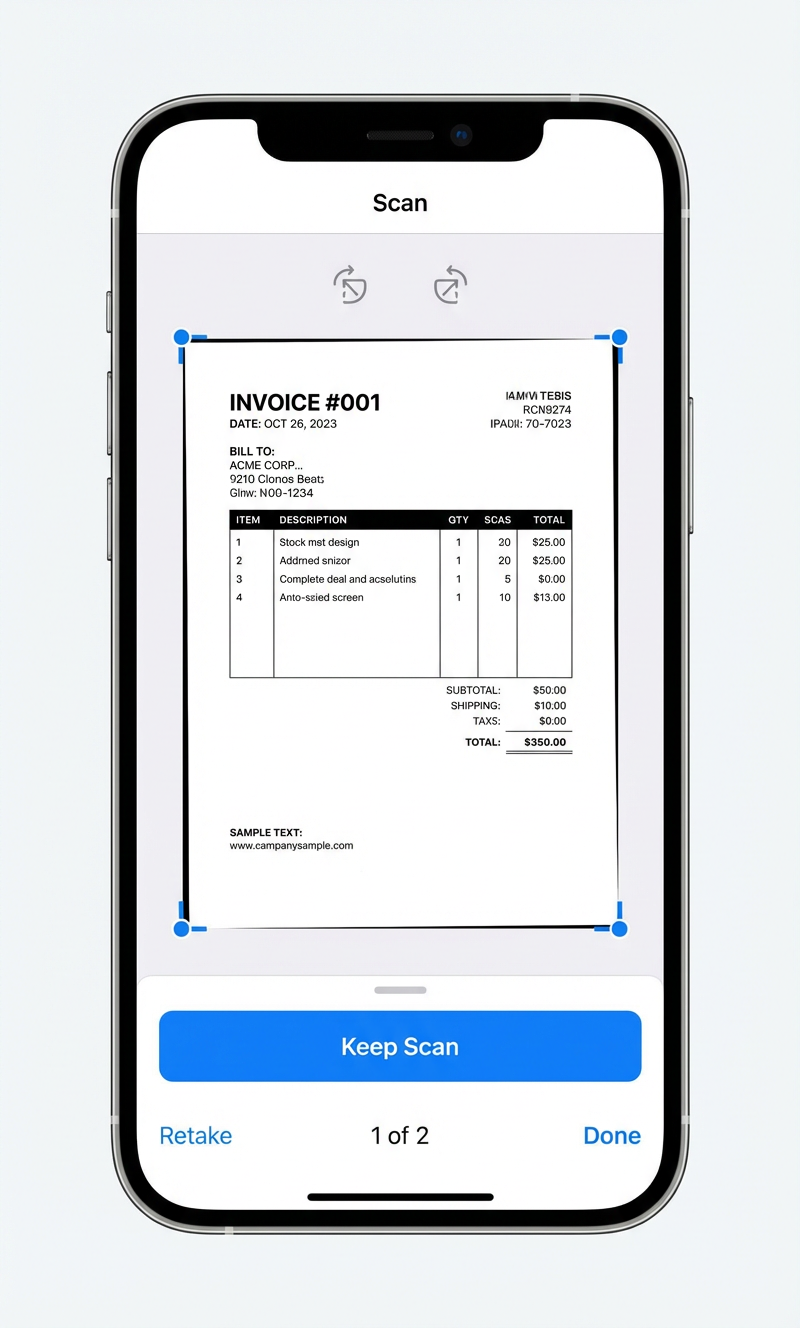
שלב 3: בודקים ומתקנים כל עמוד
אחרי צילום כל עמוד מופיעה תצוגה מקדימה. אפשר לגרור את נקודות הפינה כדי לכוונן את החיתוך ולהשתמש בכפתורי הסיבוב כדי לתקן את הכיוון. מקישים על שמירת הסריקה כדי לאשר את העמוד, או על צילום מחדש אם הוא לא ברור.
- במסמכים מרובי עמודים ממשיכים לסרוק אחרי כל "שמירת הסריקה". כל עמוד מתווסף לאותו PDF.
- המונה בתחתית (למשל "1 מתוך 2") מראה כמה עמודים צולמו עד עכשיו.
- כשכל העמודים נסרקו, מקישים על סיום.
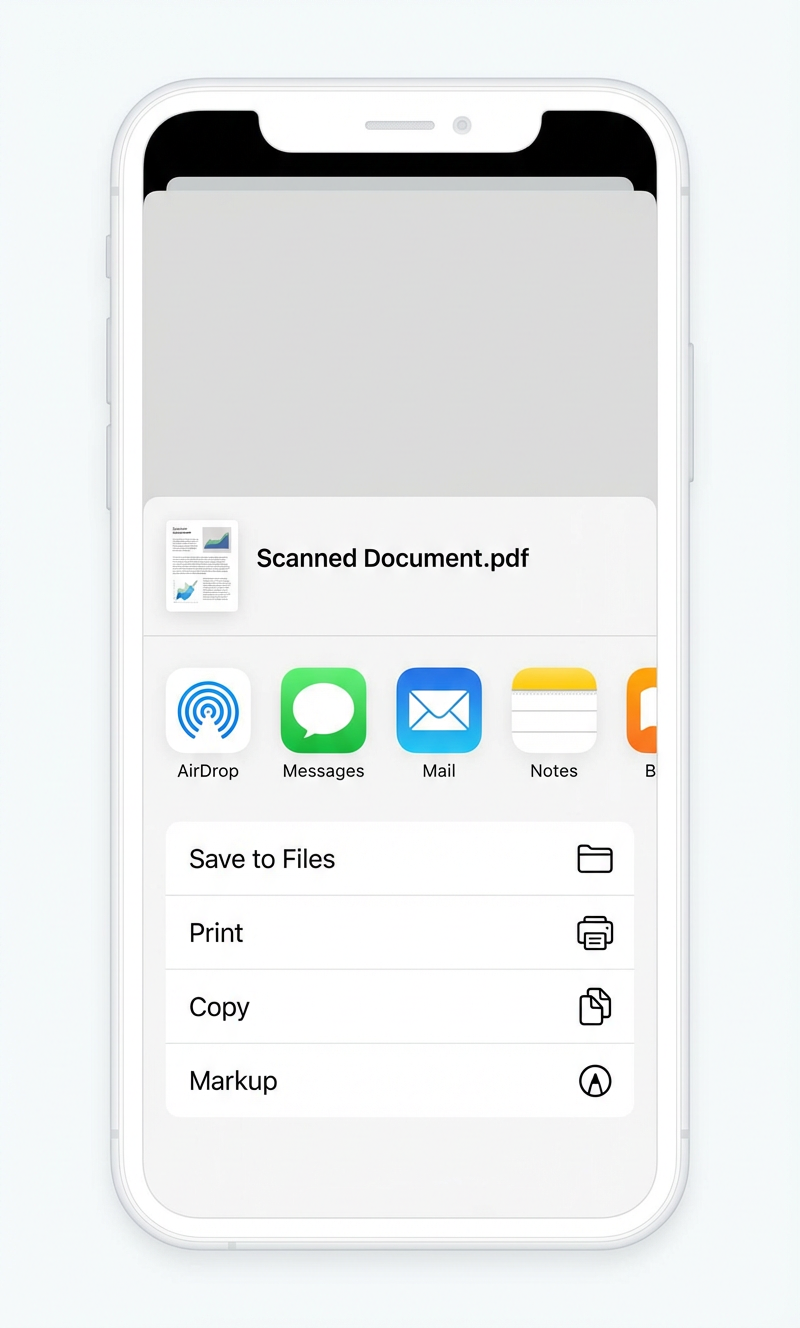
שלב 4: משתפים או שומרים את ה-PDF
המסמך הסרוק מוטמע עכשיו בפתק כ-PDF. כדי לשתף או לשמור אותו:
- מקישים על התמונה הממוזערת של המסמך הסרוק בפתק.
- מקישים על כפתור שיתוף בפינה העליונה.
- מגיליון השיתוף אפשר לשמור בקבצים, לשלוח ב-AirDrop, בדואר או בהודעות, או להעלות ישירות ל-unofax.
טיפים לאיכות סריקה מיטבית
קצת תשומת לב בזמן הסריקה חוסכת בעיות בפקס הסופי:
- רקע מנוגד: מניחים נייר לבן על משטח כהה כדי שזיהוי השוליים יעבוד בצורה אמינה.
- מסמך שטוח: מיישרים קפלים וסלסולים. עמוד מקומט יוצר צללים שפוגעים בקריאות.
- להימנע מהשתקפויות: מסמכים מבריקים או מנוילנים עלולים להחזיר אור. אם רואים נקודה בוהקת, מטים מעט את הטלפון.
- לבדוק לפני ההעלאה: פותחים את ה-PDF המוגמר ובודקים שבכל עמוד אין בעיות חיתוך, טשטוש או תוכן חסר.
רוצים לשלוח פקס?
מעלים ושולחים, בתעריף אחיד של $0.59 AUD/page ליותר מ-60 מדינות. דף שער חינם, בלי הרשמה.
שליחת פקס