Warum scannen statt fotografieren?
Wenn Sie ein Papierdokument faxen müssen, liegt es nahe, einfach ein Foto mit dem Handy zu machen. Aber ein normales Foto ist kein Scan. Fotos enthalten perspektivische Verzerrungen durch den Kamerawinkel, ungleichmäßige Beleuchtung und Schatten, Hintergrund wie Schreibtisch oder Finger, und keine Kontrastverbesserung — so dass feiner Druck schwer lesbar sein kann.
Der integrierte Dokumentenscanner in der iPhone Notizen-App behebt all diese Probleme automatisch. Er erkennt die Dokumentränder, korrigiert die Perspektive, sodass die Seite perfekt flach aussieht, verbessert den Kontrast für gestochen scharfen schwarzen Text auf weißem Grund und fasst mehrere Seiten in einem einzigen PDF zusammen. Das Ergebnis sieht aus wie von einem echten Flachbettscanner — und dauert weniger als eine Minute.
Schritt 1 — Notizen öffnen und Scan starten
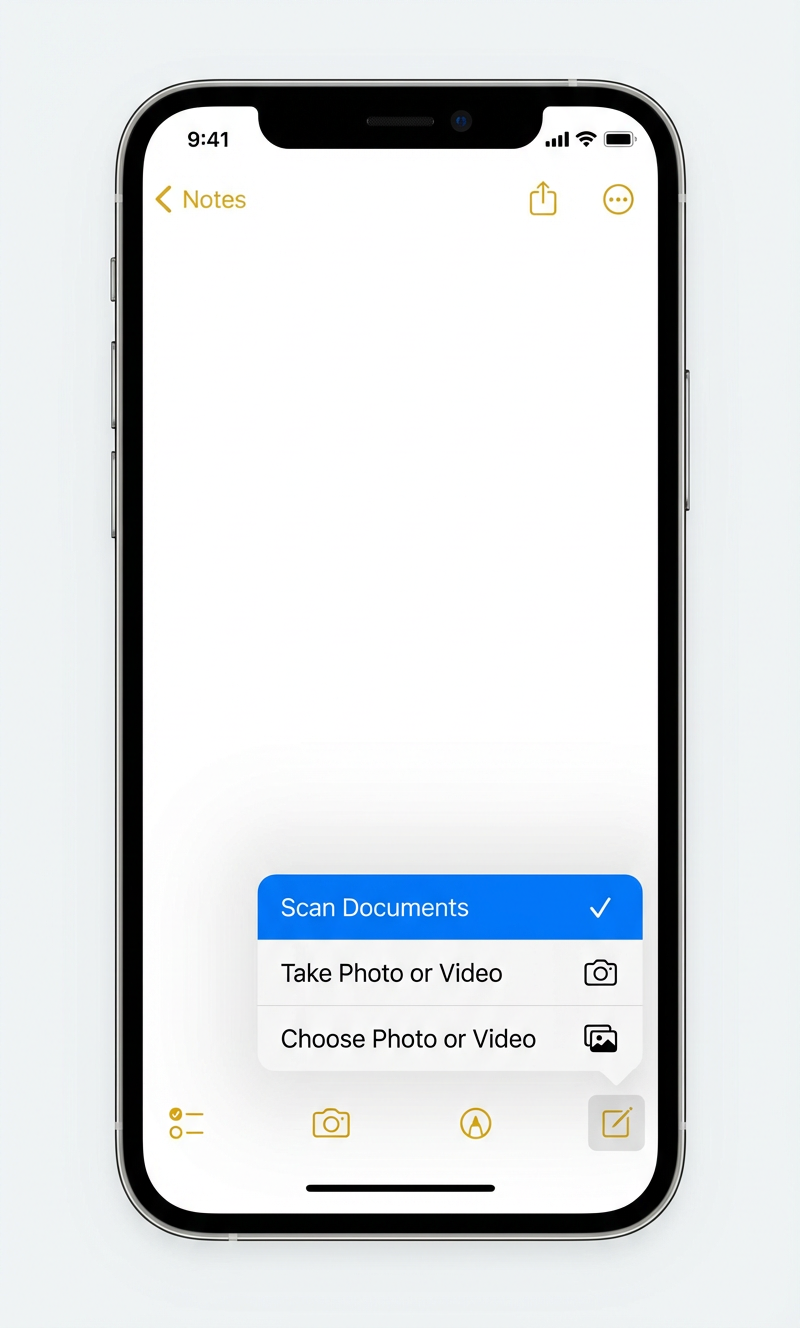
Öffnen Sie die Notizen-App auf Ihrem iPhone (das gelbe Notizblock-Symbol). Erstellen Sie eine neue Notiz oder öffnen Sie eine vorhandene. Tippen Sie auf das Kamera-Symbol in der Werkzeugleiste und wählen Sie Dokumente scannen.
- Achten Sie darauf, Dokumente scannen zu wählen — nicht „Foto oder Video aufnehmen“. Nur der Scanner wendet automatische Randerkennung, Perspektivkorrektur und Kontrastverbesserung an.
Schritt 2 — Dokument ausrichten
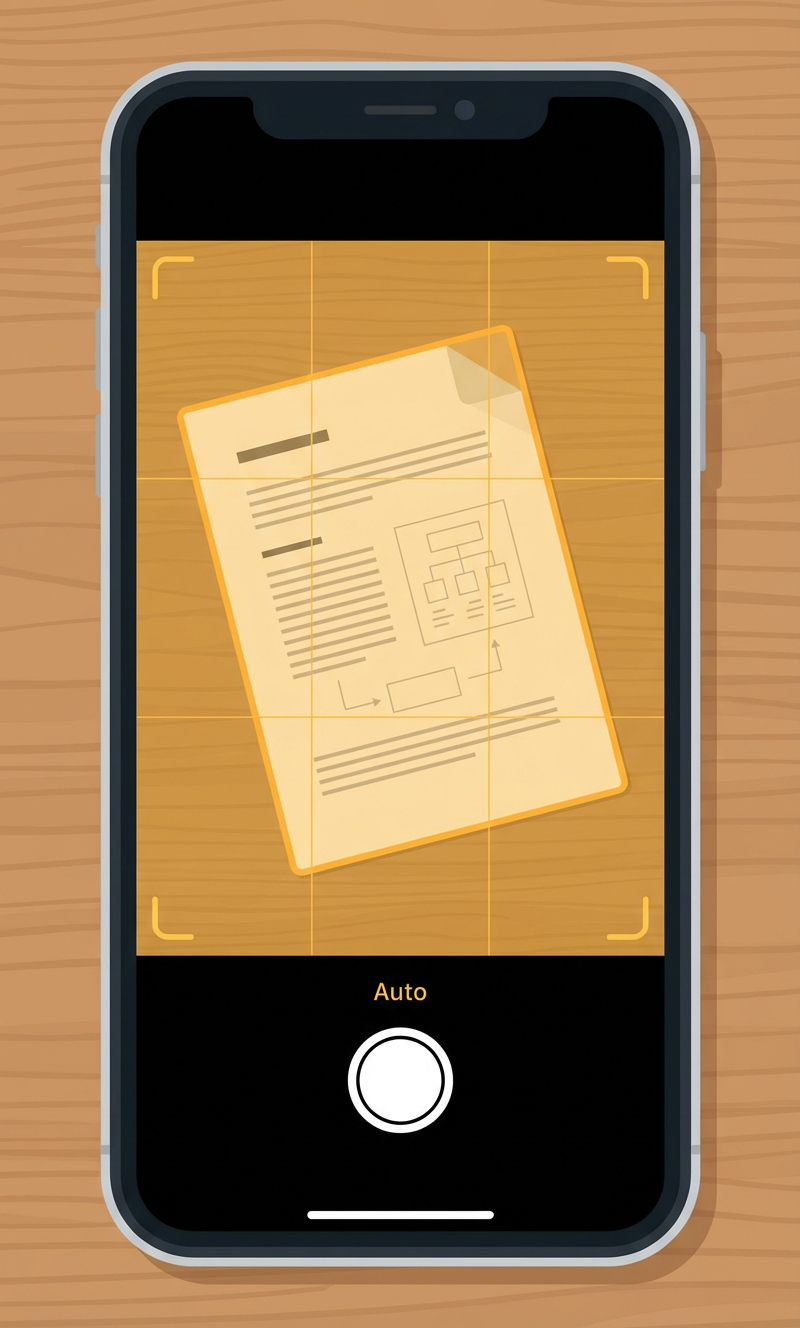
Der Kamerasucher öffnet sich im Scanmodus. Legen Sie Ihr Dokument auf eine flache, kontrastreiche Oberfläche (z. B. weißes Papier auf einen dunklen Schreibtisch). Der Scanner erkennt automatisch die Dokumentränder — Sie sehen eine gelbe Markierung über dem erkannten Bereich.
- Der Automatikmodus (Standard) erfasst die Seite, sobald stabile Ränder erkannt werden. Sie können auch manuell den Auslöser antippen.
- Halten Sie Ihr Handy ungefähr parallel zum Dokument. Perfekte Ausrichtung ist nicht nötig — der Scanner korrigiert Neigung und Perspektive automatisch.
- Sorgen Sie für gute, gleichmäßige Beleuchtung. Vermeiden Sie starke Schatten auf der Seite.
Schritt 3 — Jede Seite prüfen und anpassen
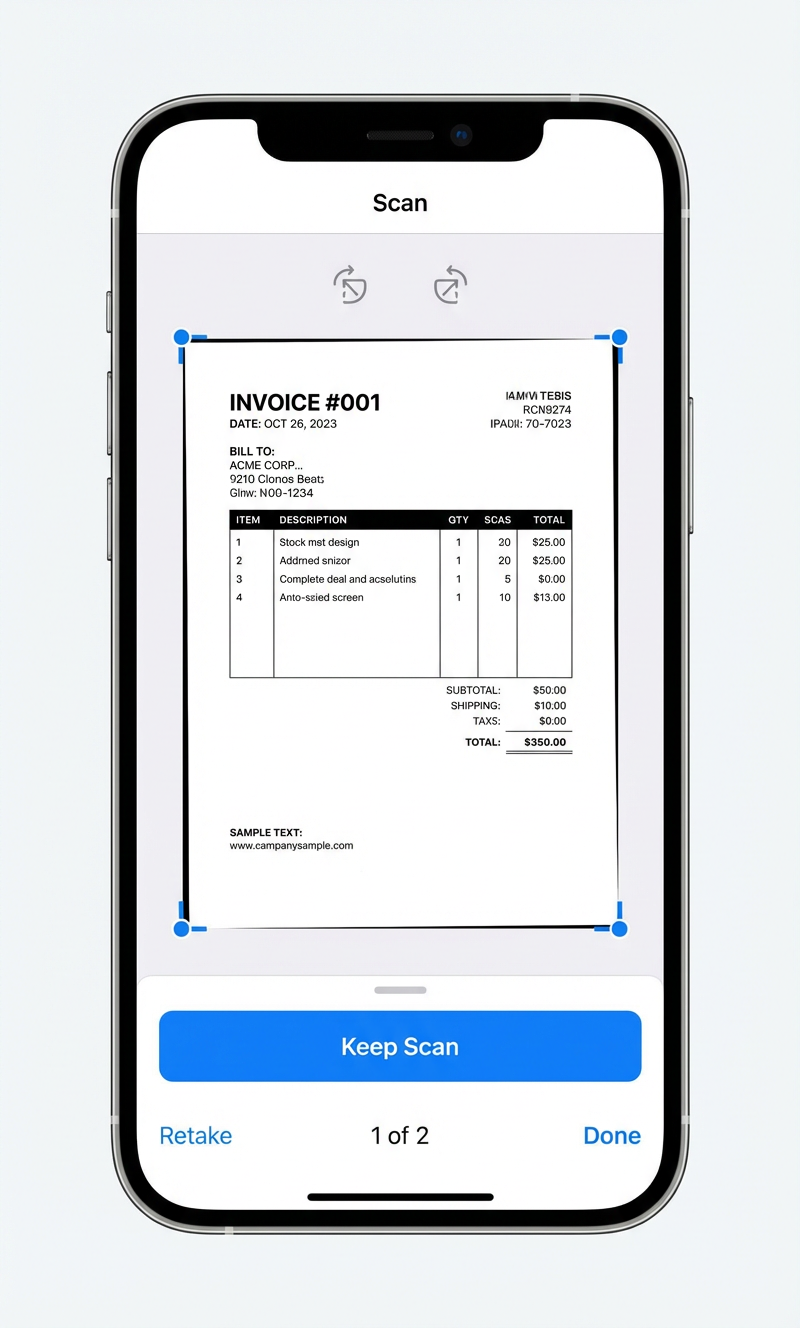
Nach jeder erfassten Seite erscheint eine Vorschau. Sie können die Eckanfasser ziehen, um den Zuschnitt anzupassen, und die Drehknöpfe verwenden, um die Ausrichtung zu korrigieren. Tippen Sie auf Scan behalten, um die Seite zu übernehmen, oder auf Wiederholen, falls sie nicht klar ist.
- Bei mehrseitigen Dokumenten scannen Sie nach jedem „Scan behalten“ einfach weiter — jede Seite wird demselben PDF hinzugefügt.
- Der Zähler unten (z. B. „1 von 2“) zeigt, wie viele Seiten Sie bisher erfasst haben.
- Wenn alle Seiten gescannt sind, tippen Sie auf Sichern.
Schritt 4 — PDF teilen oder speichern
Das gescannte Dokument ist jetzt als PDF in Ihre Notiz eingebettet. Zum Teilen oder Speichern:
- Tippen Sie auf das Miniaturbild des gescannten Dokuments in der Notiz.
- Tippen Sie auf die Teilen-Taste oben rechts.
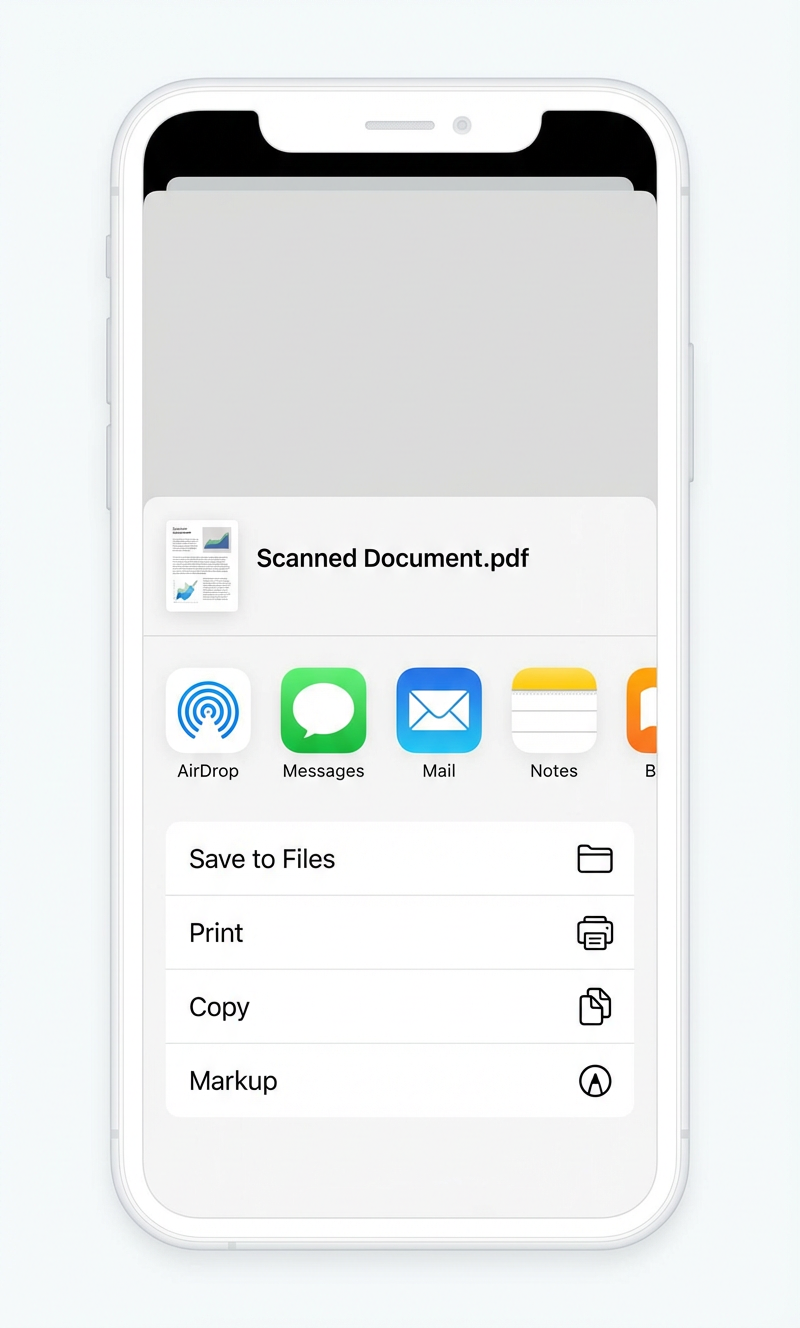
- Über das Teilen-Menü können Sie das PDF in Dateien sichern, per AirDrop, Mail oder Nachrichten senden oder direkt bei unofax hochladen.
Tipps für die beste Scanqualität
Ein wenig Sorgfalt beim Scannen verhindert Probleme im fertigen Fax:
- Kontrastreichen Hintergrund verwenden — legen Sie weißes Papier auf eine dunkle Oberfläche, damit die Randerkennung zuverlässig funktioniert.
- Dokument flach halten — glätten Sie Falten und Knicke. Eine zerknitterte Seite erzeugt Schatten, die die Lesbarkeit verringern.
- Blendung vermeiden — glänzende oder laminierte Dokumente können Licht reflektieren. Kippen Sie Ihr Handy leicht, wenn Sie einen hellen Fleck sehen.
- Vor dem Hochladen prüfen — öffnen Sie das fertige PDF und überprüfen Sie jede Seite auf Zuschneideprobleme, Unschärfe oder fehlende Inhalte.
Bereit, ein Fax zu senden?
Einfach hochladen und senden — Festpreis $0.39 AUD/page in 45+ Länder. Kostenloses Deckblatt, keine Anmeldung nötig.
Fax senden