ทำไมควรสแกนแทนถ่ายรูป?
ภาพถ่ายเอกสารอาจมีภาพบิดจากมุมกล้อง แสงและเงาไม่สม่ำเสมอ โต๊ะหรือนิ้วติดมา และไม่มีการปรับความต่างสี ตัวพิมพ์เล็กจึงอ่านยาก
ตัวสแกนในแอปโน้ตบน iPhone ตรวจขอบ แก้มุมมองให้หน้าแบน ปรับตัวอักษรดำบนพื้นขาวให้ชัด และรวมหลายหน้าเป็น PDF เดียวให้อัตโนมัติ ได้ผลคล้ายเครื่องสแกนจริงในเวลาไม่ถึงนาที
ขั้นที่ 1: เปิดโน้ตแล้วเริ่มสแกน
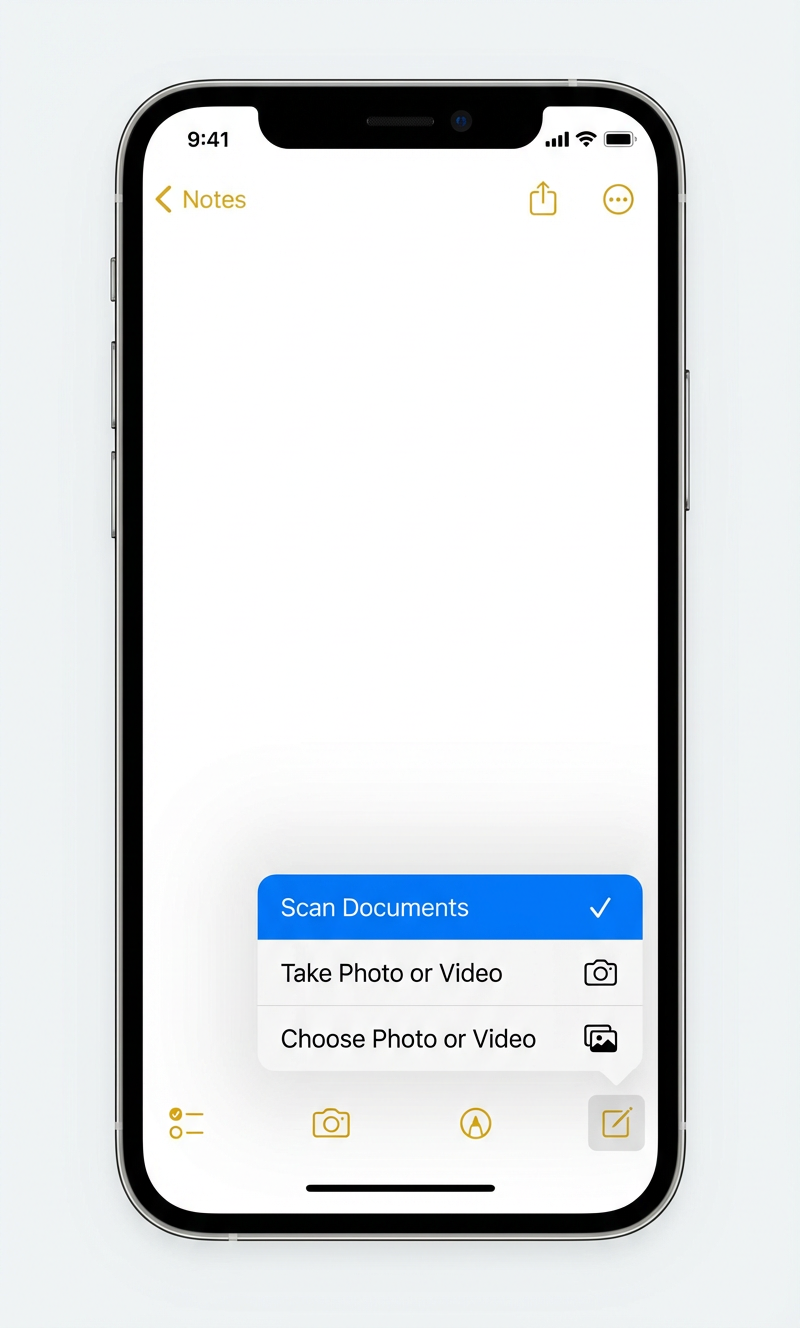
เปิดแอป โน้ต (Notes) ไอคอนสมุดสีเหลือง สร้างหรือเปิดโน้ต แตะไอคอนกล้องในแถบเครื่องมือ แล้วเลือก สแกนเอกสาร (Scan Documents)
- ต้องเลือก สแกนเอกสาร ไม่ใช่ถ่ายรูปหรือวิดีโอ เฉพาะตัวสแกนเท่านั้นที่ตรวจขอบ แก้มุมมอง และปรับความต่างสีอัตโนมัติ
ขั้นที่ 2: เล็งกล้องไปยังเอกสาร
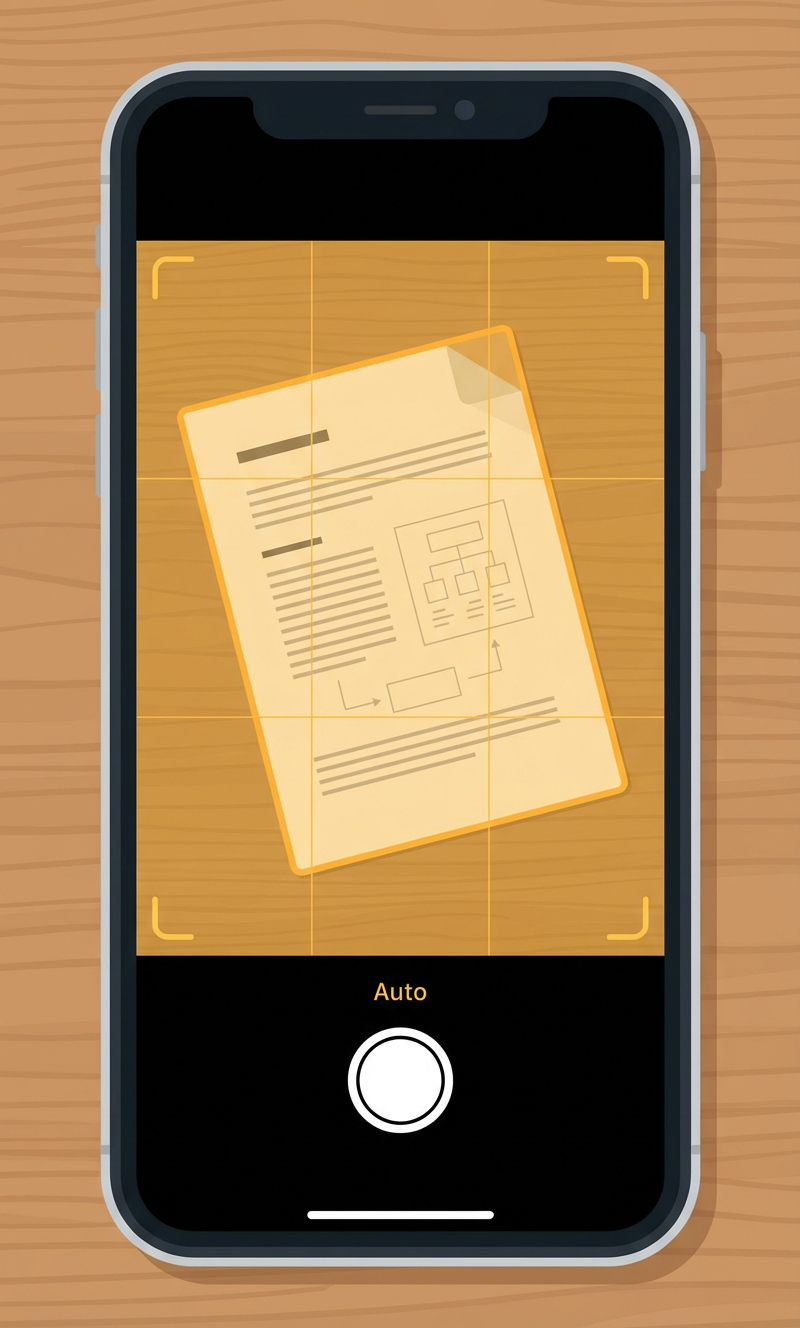
วางเอกสารบนพื้นเรียบที่มีสีตัดกัน เช่น กระดาษขาวบนโต๊ะสีเข้ม กล้องในโหมดสแกนจะตรวจขอบและไฮไลต์พื้นที่สีเหลือง
- โหมดอัตโนมัติ จะจับภาพเมื่อขอบนิ่ง หรือแตะชัตเตอร์เองก็ได้
- ถือโทรศัพท์ขนานกับเอกสารโดยประมาณ ไม่ต้องตรงสมบูรณ์ ตัวสแกนแก้ความเอียงและมุมมองให้
- จัดแสงให้สว่างสม่ำเสมอ หลีกเลี่ยงเงาเข้มพาดบนหน้า
ขั้นที่ 3: ตรวจและปรับแต่ละหน้า
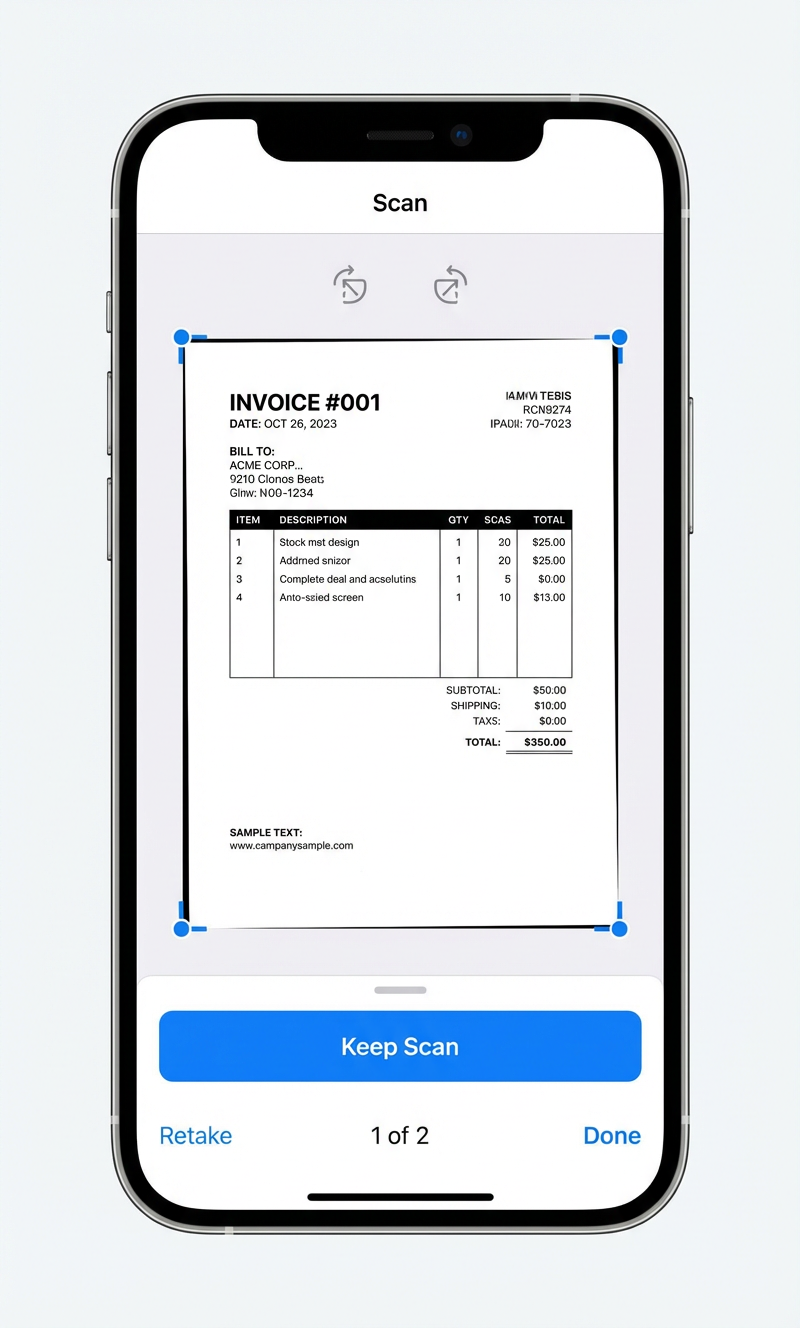
หลังจับภาพ จะมีตัวอย่างให้ลากมุมปรับการครอบตัดและหมุนทิศทาง แตะ เก็บภาพสแกน (Keep Scan) เพื่อยอมรับ หรือ ถ่ายใหม่ (Retake) หากไม่ชัด
- หากมีหลายหน้า ให้สแกนต่อหลังเก็บภาพแต่ละครั้ง ทุกหน้าจะรวมใน PDF เดียว
- ตัวนับด้านล่าง เช่น 1 จาก 2 แสดงจำนวนหน้าที่จับภาพแล้ว
- เมื่อครบทุกหน้า แตะ เสร็จสิ้น
ขั้นที่ 4: แชร์หรือบันทึก PDF
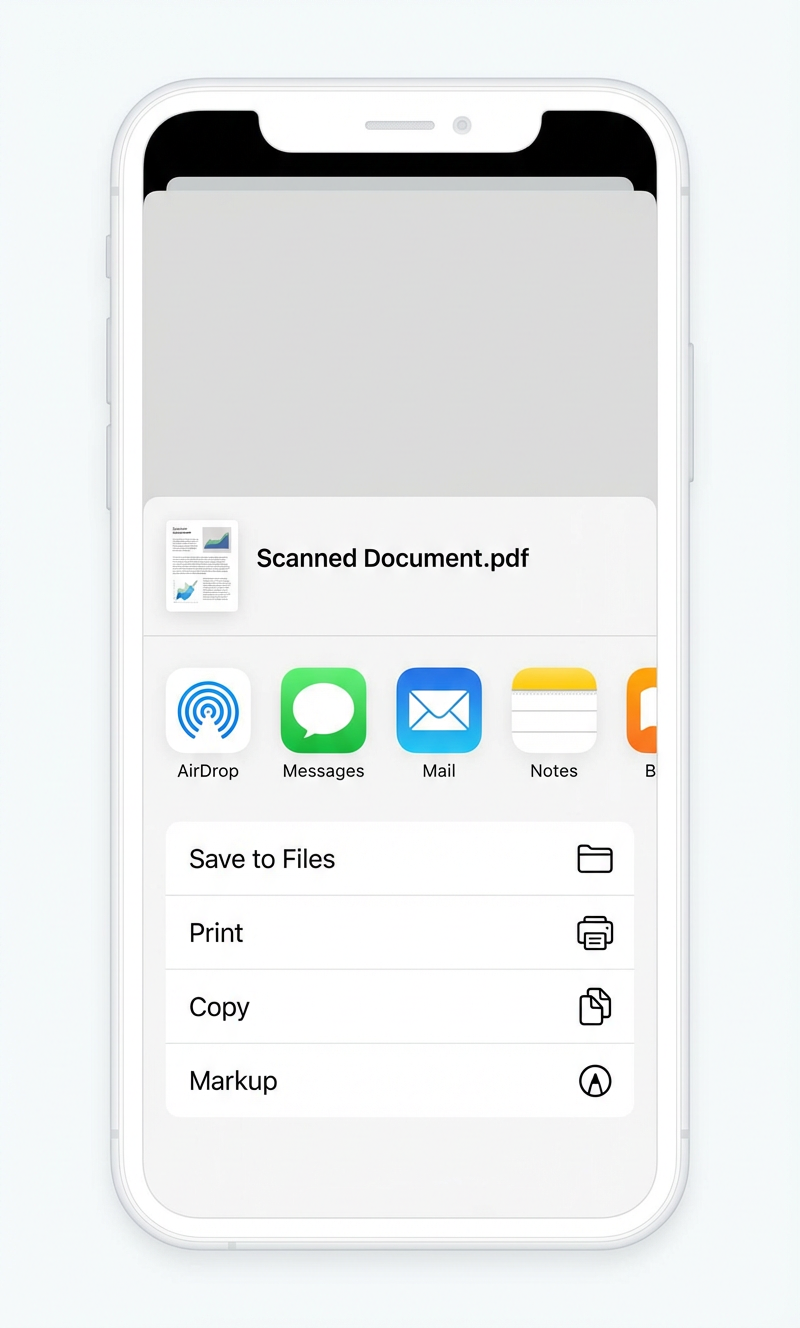
เอกสารสแกนจะอยู่ในโน้ตเป็น PDF วิธีแชร์หรือบันทึก:
- แตะภาพย่อเอกสารสแกนในโน้ต
- แตะ แชร์ มุมขวาบน
- เลือก บันทึกไปยังไฟล์ ส่งผ่าน AirDrop, เมล, ข้อความ หรืออัปโหลดไป unofax
เคล็ดลับเพื่อภาพสแกนคมชัด
เตรียมเล็กน้อยช่วยป้องกันปัญหาในแฟกซ์:
- ใช้พื้นหลังสีตัดกัน: กระดาษขาวบนพื้นเข้มช่วยให้ตรวจขอบได้แม่น
- วางเอกสารให้เรียบ: คลี่รอยพับและมุมม้วน กระดาษยับทำให้เกิดเงาและอ่านยาก
- หลีกเลี่ยงแสงสะท้อน: กระดาษมันหรือเคลือบอาจสะท้อนแสง เอียงโทรศัพท์เล็กน้อยหากมีจุดสว่าง
- ตรวจก่อนอัปโหลด: เปิด PDF ดูทุกหน้าเพื่อหาขอบที่ตัดผิด ภาพเบลอ หรือเนื้อหาหาย
พร้อมส่งแฟกซ์แล้วหรือยัง?
อัปโหลดแล้วส่งได้เลย อัตราเดียว $0.59 AUD/page ส่งได้กว่า 45 ประเทศ พร้อมใบปะหน้าฟรี ไม่ต้องสมัครบัญชี
ส่งแฟกซ์