Por que digitalizar em vez de tirar uma foto?
Quando você precisa enviar um documento em papel por fax, tirar uma foto com o celular parece mais fácil. Mas foto não é a mesma coisa que digitalização. O ângulo da câmera distorce a perspectiva; a iluminação pode criar sombras; a mesa ou os dedos podem aparecer; e não há melhoria de contraste. Textos pequenos podem ficar difíceis de ler.
O scanner integrado ao Notas do iPhone resolve isso automaticamente. Ele detecta as bordas, corrige a perspectiva, melhora o contraste para deixar o texto nítido em preto e branco e combina várias páginas em um PDF. O resultado parece ter saído de um scanner de mesa, em menos de um minuto.
Passo 1: abra o Notas e inicie a digitalização
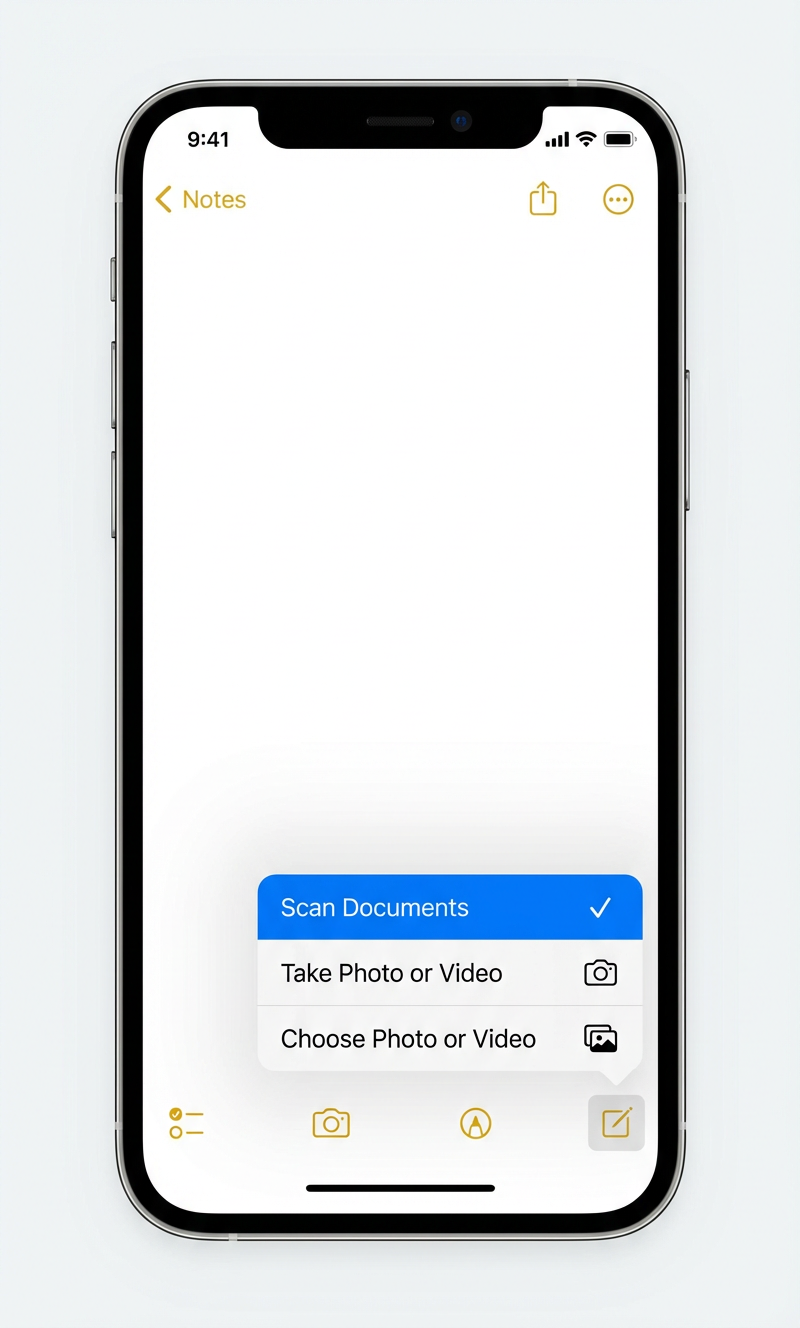
Abra o app Notas no iPhone, com o ícone de bloco amarelo. Crie uma nota ou abra uma existente. Toque no ícone da câmera na barra de ferramentas e escolha Escanear Documentos.
- Escolha Escanear Documentos, não "Tirar Foto ou Gravar Vídeo". Só o scanner detecta bordas, corrige a perspectiva e melhora o contraste automaticamente.
Passo 2: aponte para o documento
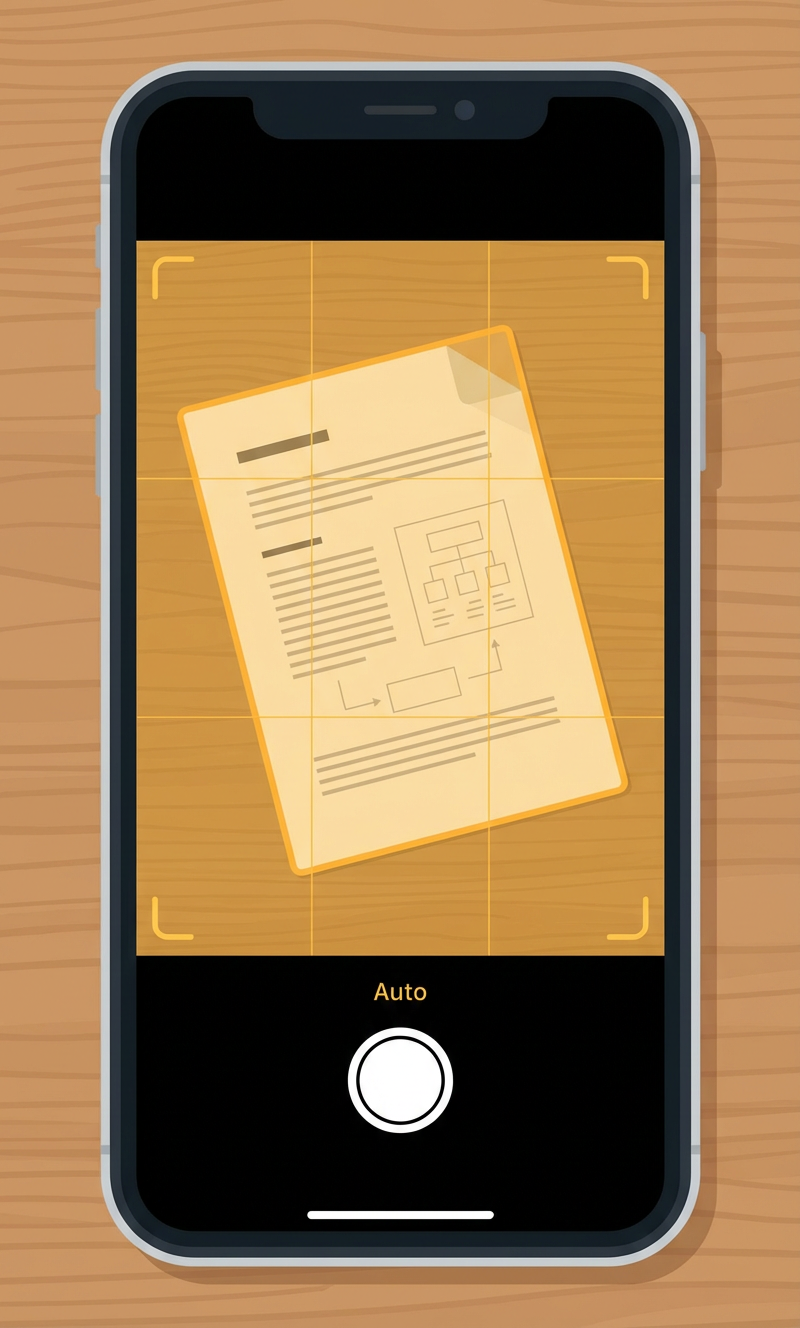
A câmera abre no modo de digitalização. Coloque o documento sobre uma superfície plana com contraste, como uma mesa escura para papel branco. O scanner detecta as bordas automaticamente e destaca a área em amarelo.
- O modo automático, ativado por padrão, captura a página quando as bordas estão estáveis. Você também pode tocar no botão da câmera.
- Segure o celular aproximadamente paralelo ao documento. Não precisa alinhar perfeitamente: o scanner corrige a inclinação e a perspectiva.
- Use uma iluminação boa e uniforme. Evite sombras fortes sobre a página.
Passo 3: revise e ajuste cada página
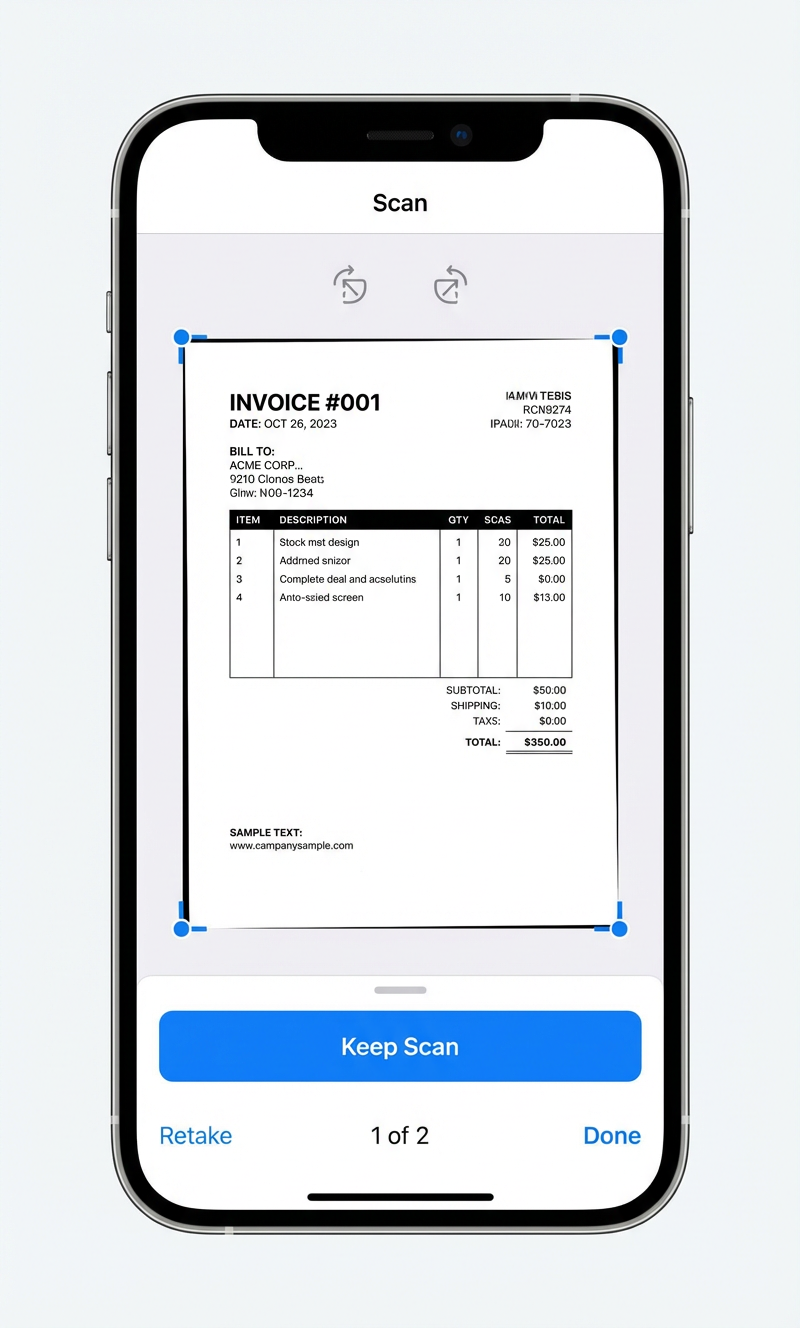
Depois de capturar uma página, confira a pré-visualização. Arraste os cantos para ajustar o recorte e use os botões de rotação para corrigir a orientação. Toque em Manter Escaneamento para aceitar ou em Repetir se a imagem não estiver nítida.
- Para documentos com várias páginas, continue após cada "Manter Escaneamento". Todas as páginas entram no mesmo PDF.
- O contador na parte inferior, como "1 de 2", mostra quantas páginas você já capturou.
- Quando terminar de digitalizar todas as páginas, toque em Concluído.
Passo 4: compartilhe ou salve o PDF
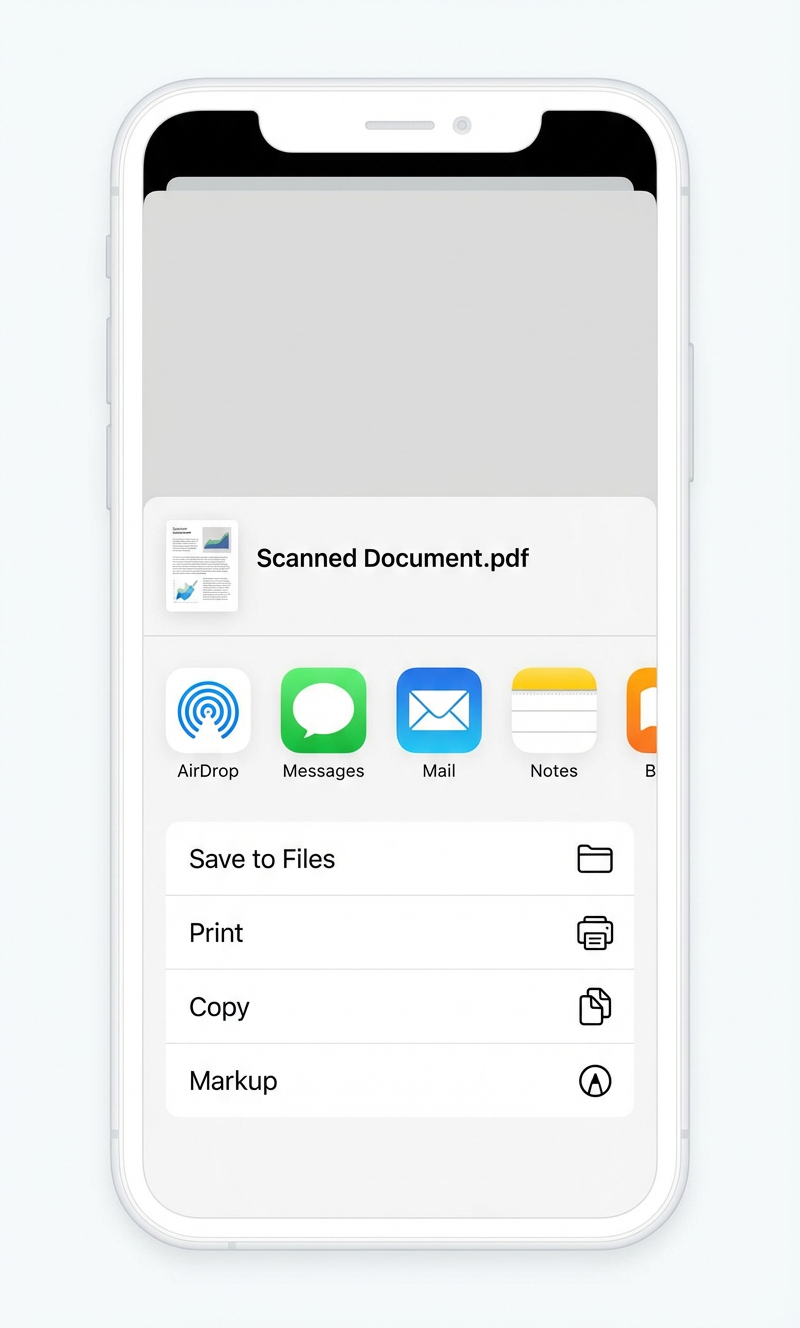
O documento fica na nota como PDF. Para compartilhar ou salvar:
- Toque na miniatura do documento dentro da nota.
- Toque em Compartilhar no canto superior direito.
- No menu de compartilhamento, escolha Salvar em Arquivos, envie por AirDrop, Mail ou Mensagens, ou faça o upload na unofax.
Dicas para uma digitalização melhor
Alguns cuidados evitam problemas no fax:
- Use um fundo contrastante: coloque papel branco sobre uma superfície escura para facilitar a detecção das bordas.
- Deixe o documento plano: alise dobras e vincos. Papel amassado cria sombras que prejudicam a leitura.
- Evite reflexos: documentos brilhantes ou plastificados refletem luz. Incline um pouco o celular se aparecer um ponto de brilho.
- Revise antes do upload: abra o PDF final e confira se há cortes, borrões ou conteúdo faltando em alguma página.
Pronto para enviar um fax?
É só fazer o upload e enviar: tarifa fixa de $0.59 AUD por página para mais de 60 países. Folha de rosto grátis e sem cadastro.
Enviar um fax