Neden fotoğraf çekmek yerine taramalısınız?
Kâğıt bir belgeyi fakslamanız gerektiğinde telefon kamerasıyla fotoğrafını çekmek cazip gelebilir. Ancak sıradan bir fotoğraf tarama ile aynı şey değildir. Fotoğraflarda kamera açısından kaynaklanan perspektif bozulması, düzensiz ışık ve gölgeler, masa veya parmaklarınız gibi arka plan kalabalığı olur ve kontrast iyileştirmesi yapılmaz. Bu yüzden küçük yazılar zor okunabilir.
iPhone Notlar uygulamasındaki yerleşik belge tarayıcı bu sorunların hepsini otomatik olarak çözer. Belgenin kenarlarını algılar, sayfa tamamen düz görünecek şekilde perspektifi düzeltir, beyaz üzerine net siyah metin için kontrastı artırır ve birden fazla sayfayı tek bir PDF'te birleştirir. Sonuç gerçek bir tarayıcıdan çıkmış gibi görünür ve bir dakikadan kısa sürer.
Adım 1: Notlar'ı açın ve taramayı başlatın
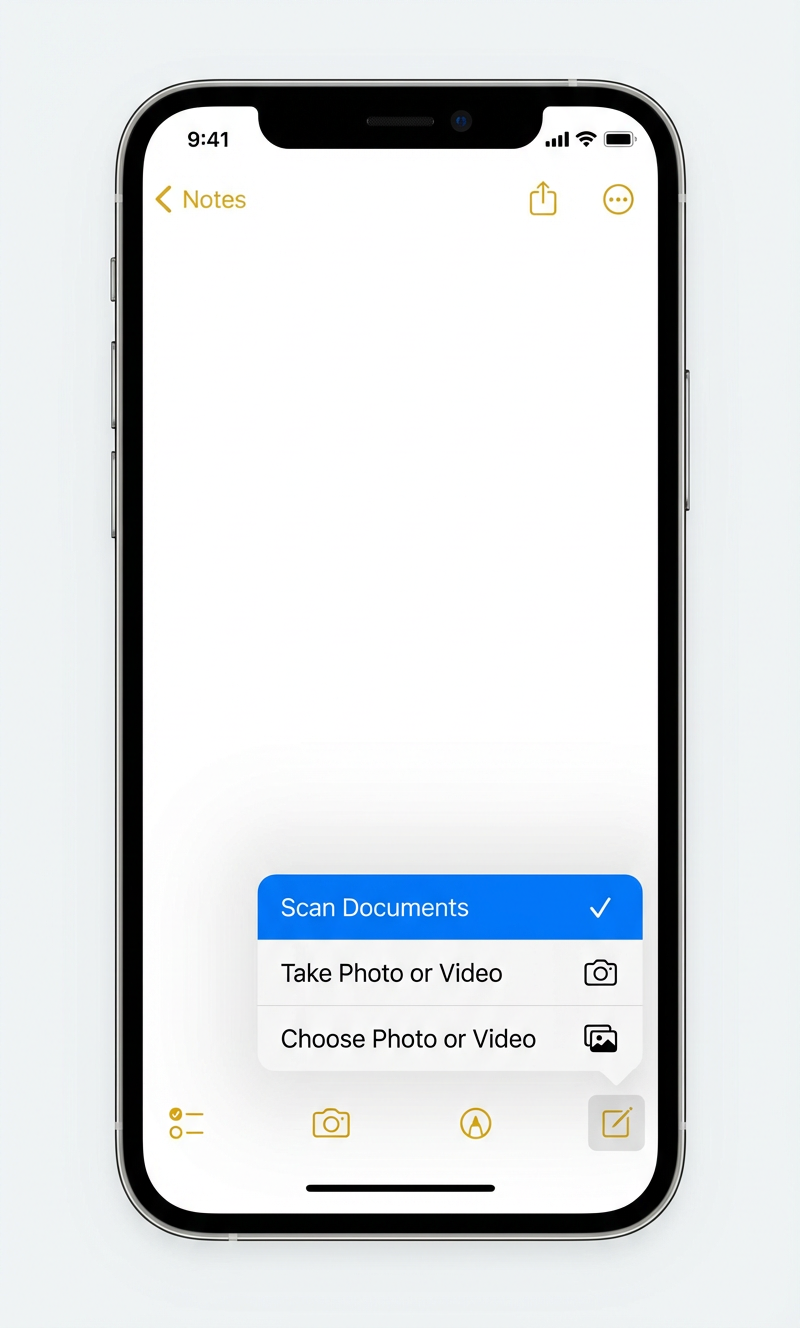
iPhone'unuzda Notlar uygulamasını açın (sarı not defteri simgesi). Yeni bir not oluşturun veya mevcut bir notu açın. Araç çubuğundaki kamera simgesine dokunun, ardından Belgeleri Tara'yı seçin.
- Belgeleri Tara'yı seçtiğinizden emin olun, "Fotoğraf veya Video Çek" seçeneğini değil. Otomatik kenar algılama, perspektif düzeltme ve kontrast iyileştirmeyi yalnızca tarayıcı uygular.
Adım 2: Kamerayı belgenize doğrultun
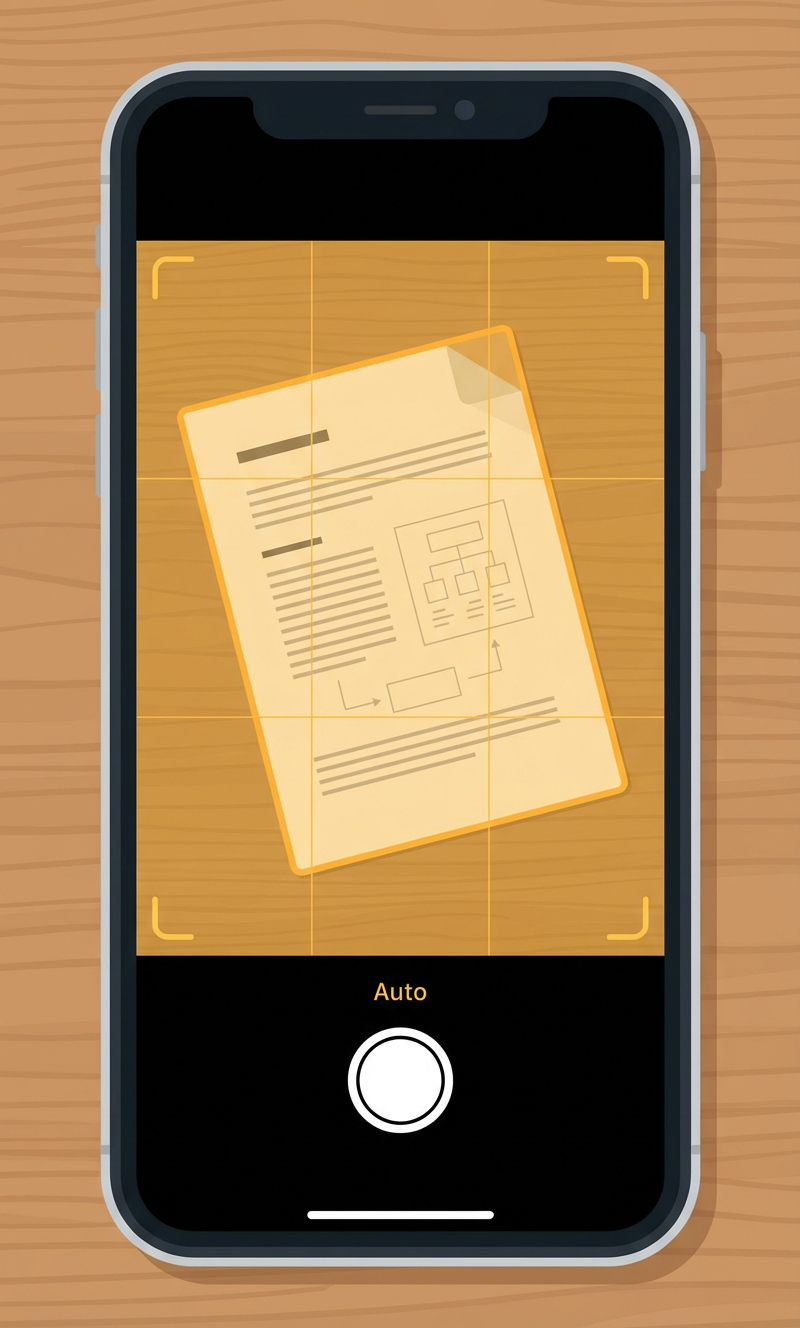
Kamera vizörü tarama modunda açılır. Belgenizi düz ve zıt renkli bir yüzeye yerleştirin (örneğin beyaz kâğıt için koyu renkli bir masa). Tarayıcı belgenin kenarlarını otomatik olarak algılar. Algılanan alanın üzerinde sarı bir vurgu görürsünüz.
- Otomatik mod (varsayılan) sabit kenarları algılar algılamaz sayfayı yakalar. Deklanşör düğmesine elle de dokunabilirsiniz.
- Telefonunuzu belgeye kabaca paralel tutun. Mükemmel hizalama konusunda endişelenmeyin. Tarayıcı eğikliği ve perspektifi otomatik olarak düzeltir.
- İyi ve eşit bir aydınlatma sağlayın. Sayfa üzerinde güçlü gölgelerden kaçının.
Adım 3: Her sayfayı kontrol edip ayarlayın
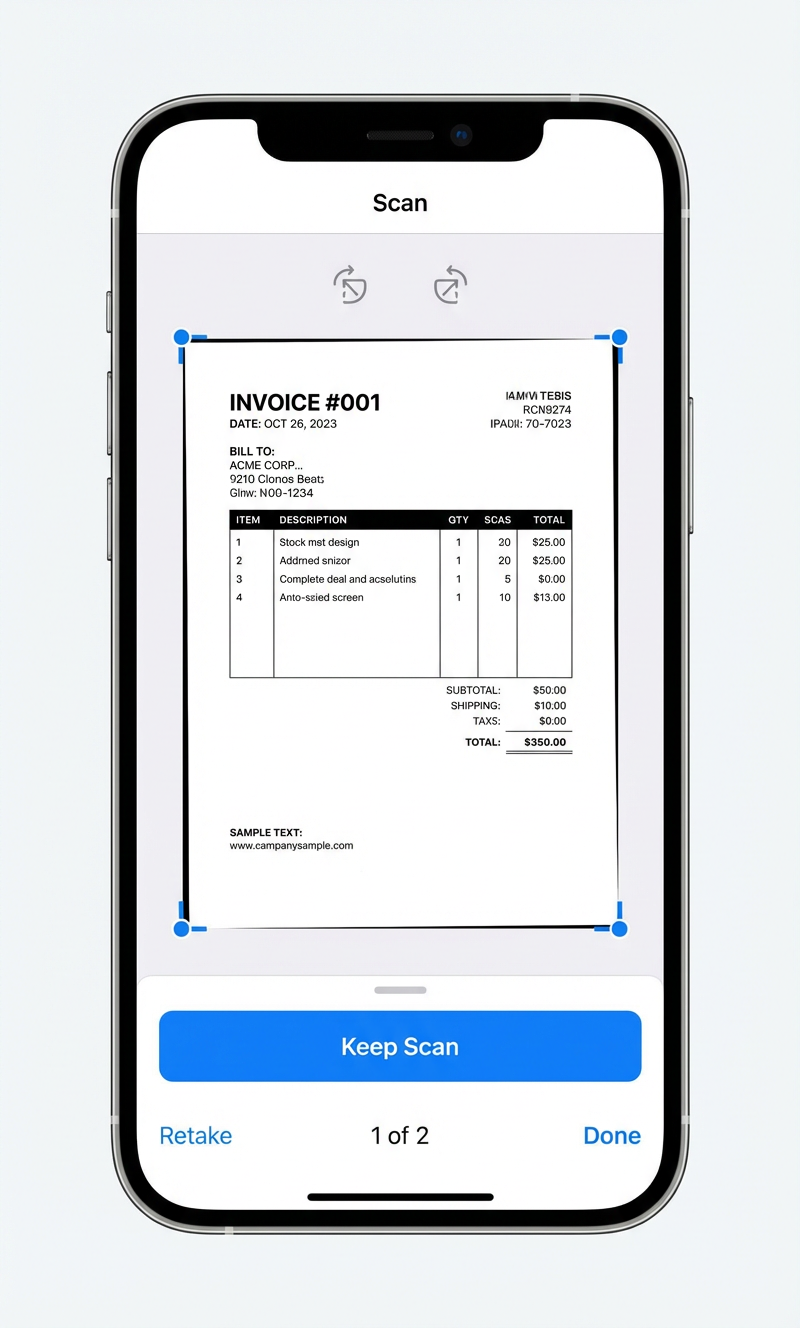
Her sayfa yakalandıktan sonra bir önizleme görünür. Kırpmayı ince ayarlamak için köşe tutamaçlarını sürükleyebilir, yönü düzeltmek için döndürme düğmelerini kullanabilirsiniz. Sayfayı kabul etmek için Taramayı Koru'ya, net değilse Yeniden Çek'e dokunun.
- Çok sayfalı belgelerde her "Taramayı Koru"dan sonra taramaya devam edin. Her sayfa aynı PDF'e eklenir.
- Alttaki sayaç (örn. "1 / 2") şimdiye kadar kaç sayfa yakaladığınızı gösterir.
- Tüm sayfalar tarandığında Bitti'ye dokunun.
Adım 4: PDF'i paylaşın veya kaydedin
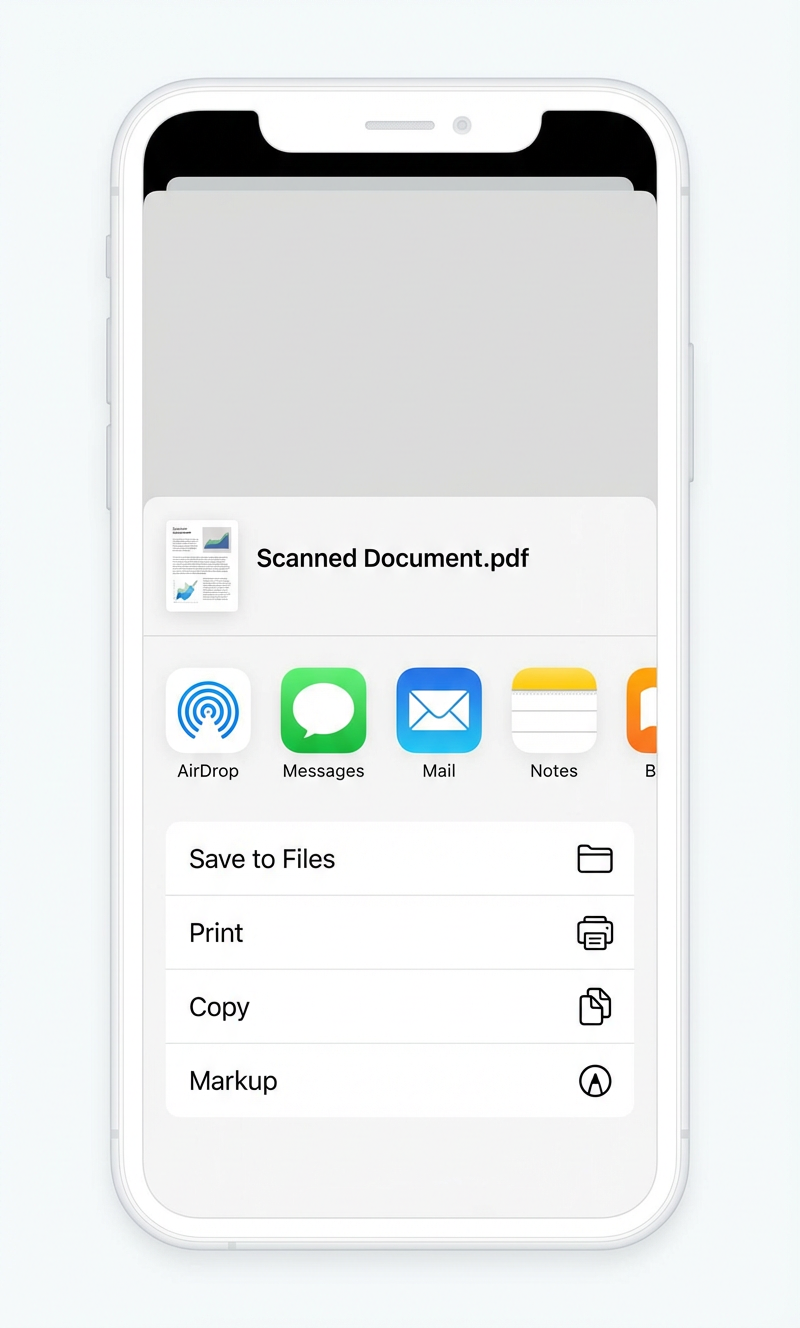
Taranan belge artık notunuzun içinde PDF olarak yer alıyor. Paylaşmak veya kaydetmek için:
- Nottaki taranmış belge küçük resmine dokunun.
- Sağ üst köşedeki Paylaş düğmesine dokunun.
- Paylaşım menüsünden Dosyalar'a Kaydet'i seçebilir, AirDrop, Mail veya Mesajlar ile gönderebilir ya da doğrudan unofax'a yükleyebilirsiniz.
En iyi tarama kalitesi için ipuçları
Tararken biraz özen göstermek, son fakstaki sorunları önler:
- Zıt renkli bir arka plan kullanın: kenar algılamanın güvenilir çalışması için beyaz kâğıdı koyu bir yüzeye koyun.
- Belgeyi düz tutun: kıvrım ve kıvrılmaları düzeltin. Buruşuk bir sayfa okunabilirliği azaltan gölgeler oluşturur.
- Parlamadan kaçının: parlak veya lamine belgeler ışığı yansıtabilir. Parlak bir nokta görürseniz telefonunuzu hafifçe eğin.
- Yüklemeden önce kontrol edin: bitmiş PDF'i açın ve her sayfada kırpma sorunu, bulanıklık veya eksik içerik olup olmadığına bakın.
Faks göndermeye hazır mısınız?
Belgenizi yükleyin, gönderin. 60+ ülkeye sayfa başı sabit $0.59 AUD/page. Kapak sayfası ücretsiz, kayıt gerekmez.
Faks Gönder