为什么应该扫描而不是直接拍照?
需要发送纸质文档的传真时,直接用手机相机拍一张照片似乎很方便。但普通照片和扫描件并不一样。照片会因拍摄角度产生透视变形,光线和阴影不均匀,还可能拍到桌面或手指等背景杂物,也没有对比度增强处理,因此细小的文字可能很难辨认。
iPhone 备忘录内置的文档扫描功能能自动解决这些问题。它会检测文档边缘、校正透视让页面看起来完全平整、增强对比度让黑白文字更加清晰锐利,并将多个页面合并为一个 PDF。最终效果就像出自专业平板扫描仪,而且整个过程不到一分钟。
第一步:打开备忘录并开始扫描
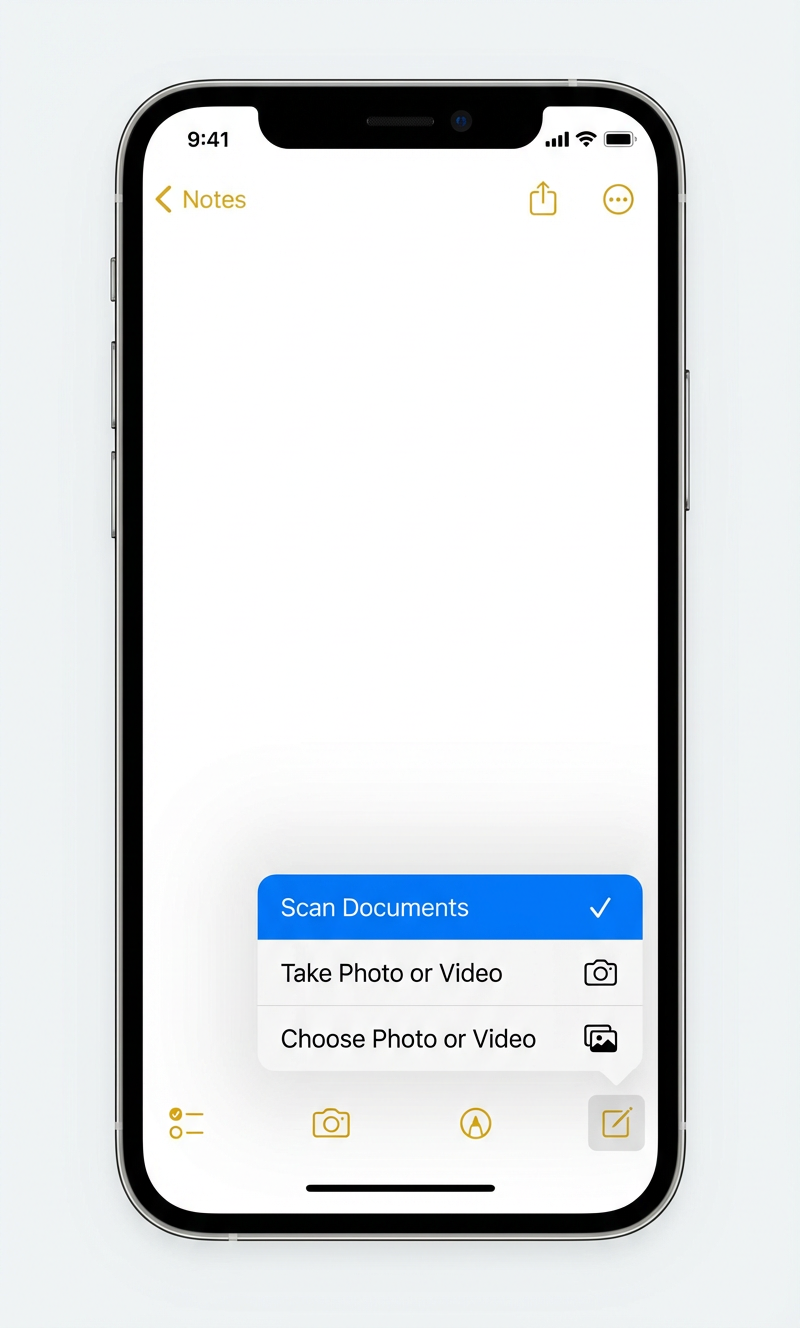
打开 iPhone 上的备忘录应用(黄色记事本图标)。新建一条备忘录,或打开已有的一条。点击工具栏中的相机图标,然后选择扫描文稿。
- 请务必选择扫描文稿,而不是"拍照或录像"。只有扫描功能才会自动进行边缘检测、透视校正和对比度增强。
第二步:对准您的文档
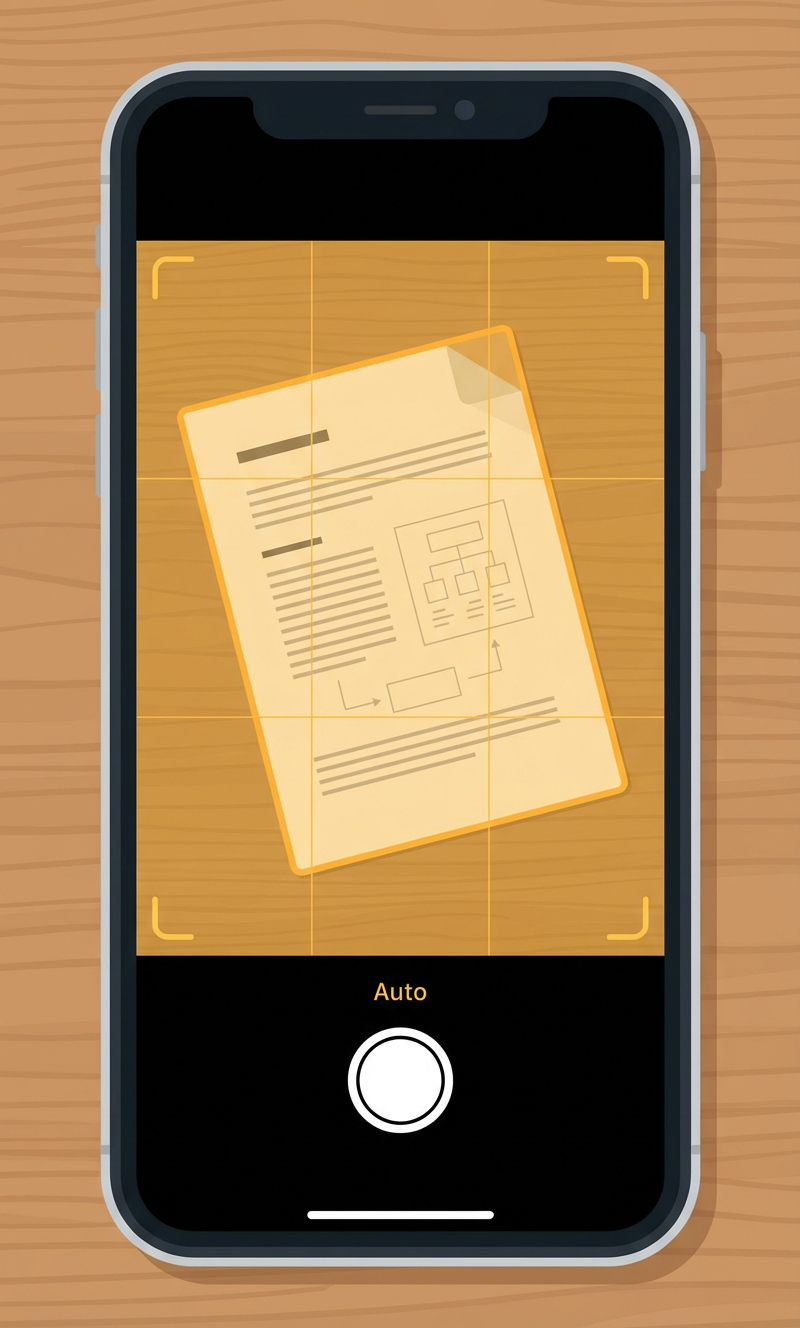
相机取景器会以扫描模式打开。将文档放在平整且对比明显的表面上(例如白纸配深色桌面)。扫描功能会自动检测文档边缘,您会看到检测区域上出现黄色高亮框。
- 自动模式(默认)会在检测到稳定边缘后立即拍摄页面。您也可以手动点击快门按钮。
- 将手机大致与文档保持平行即可,不必追求完美对齐,扫描功能会自动校正倾斜和透视。
- 确保光线充足均匀,避免页面上出现明显阴影。
第三步:查看并调整每一页
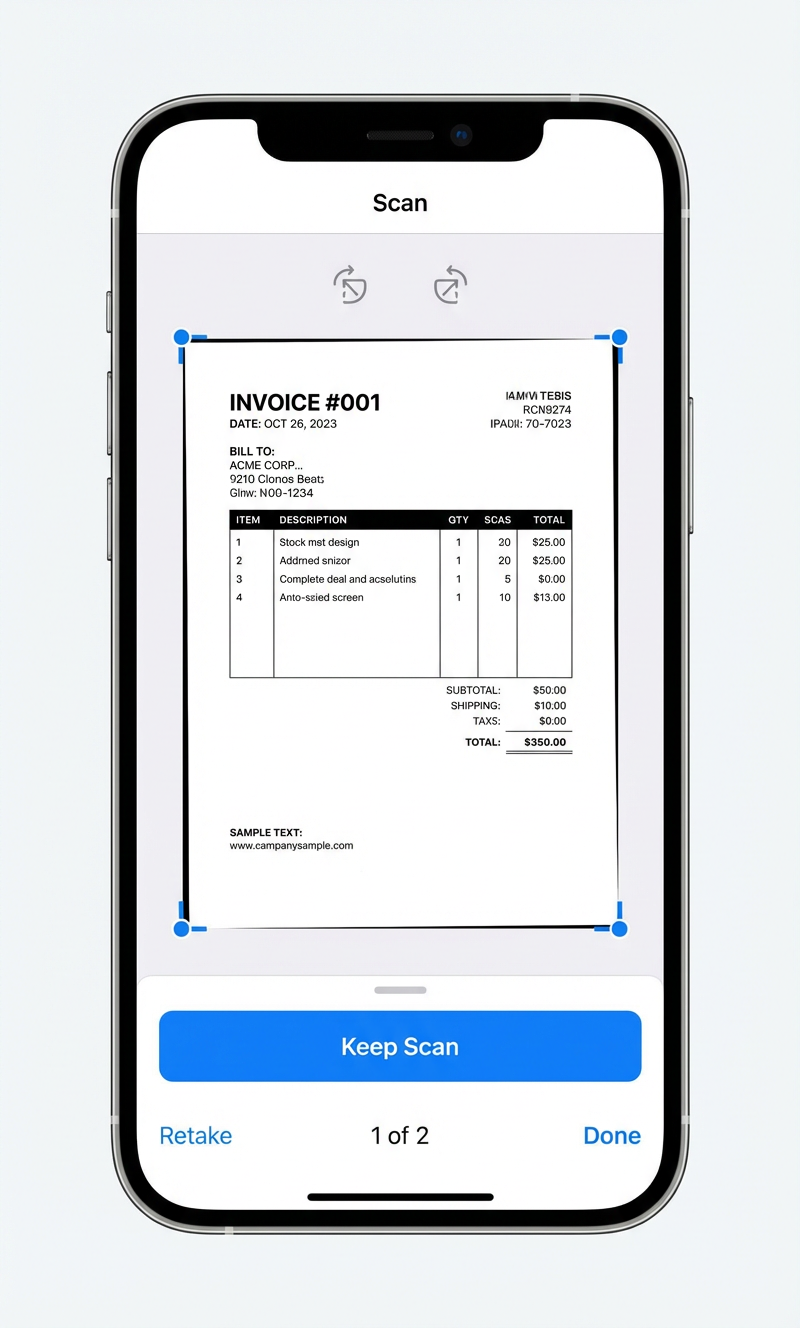
每拍摄完一页后都会出现预览。您可以拖动四角的控制点微调裁剪范围,并使用旋转按钮调整方向。点击保留扫描以确认该页,若不清晰可点击重新扫描。
- 对于多页文档,每次点击"保留扫描"后可继续扫描下一页,所有页面都会添加到同一个 PDF 中。
- 底部的计数器(例如"1/2")会显示您目前已拍摄的页数。
- 所有页面扫描完成后,点击完成。
第四步:分享或保存 PDF
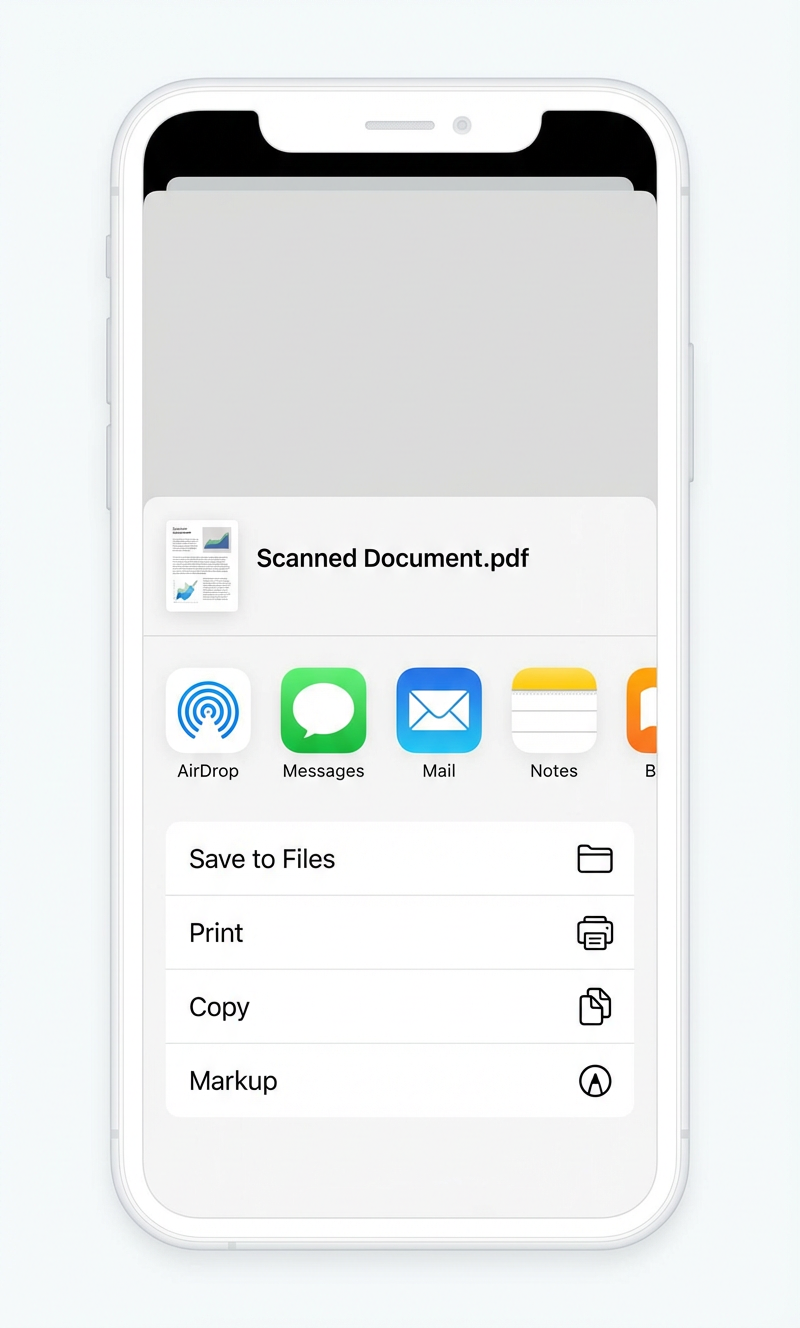
扫描的文档现已作为 PDF 嵌入到您的备忘录中。要分享或保存它:
- 点击备忘录中的扫描文档缩略图。
- 点击右上角的分享按钮。
- 在分享面板中,您可以存储到"文件",通过 AirDrop、邮件或信息发送,也可以直接上传到 unofax。
获得最佳扫描质量的技巧
扫描时稍加留意,就能避免最终传真出现问题:
- 使用对比明显的背景:将白纸放在深色表面上,让边缘检测更加可靠。
- 保持文档平整:抚平任何折痕或卷边,皱褶的页面会产生阴影,影响可读性。
- 避免反光:光面或塑封文档可能会反光。如果看到明显的亮斑,可稍微倾斜手机角度。
- 上传前仔细检查:打开完成的 PDF,检查每一页是否存在裁剪问题、模糊或内容缺失。