Dlaczego skanować zamiast robić zdjęcie?
Kiedy trzeba wysłać faksem papierowy dokument, kuszące jest zrobienie mu zdjęcia aparatem telefonu. Jednak zwykłe zdjęcie to nie to samo co skan. Zdjęcia zawierają zniekształcenia perspektywy wynikające z kąta ustawienia aparatu, nierównomierne oświetlenie i cienie, zbędne elementy tła takie jak biurko czy palce, a tekst nie jest uwydatniany kontrastowo — drobny druk może być więc trudny do odczytania.
Wbudowany skaner dokumentów w aplikacji Notatki na iPhonie automatycznie rozwiązuje wszystkie te problemy. Wykrywa krawędzie dokumentu, koryguje perspektywę tak, aby strona wyglądała idealnie płasko, wzmacnia kontrast dla wyraźnego czarnego tekstu na białym tle i łączy wiele stron w jeden plik PDF. Efekt wygląda jak skan z prawdziwego skanera płaskiego, a zajmuje to mniej niż minutę.
Krok 1: Otwórz Notatki i rozpocznij skanowanie
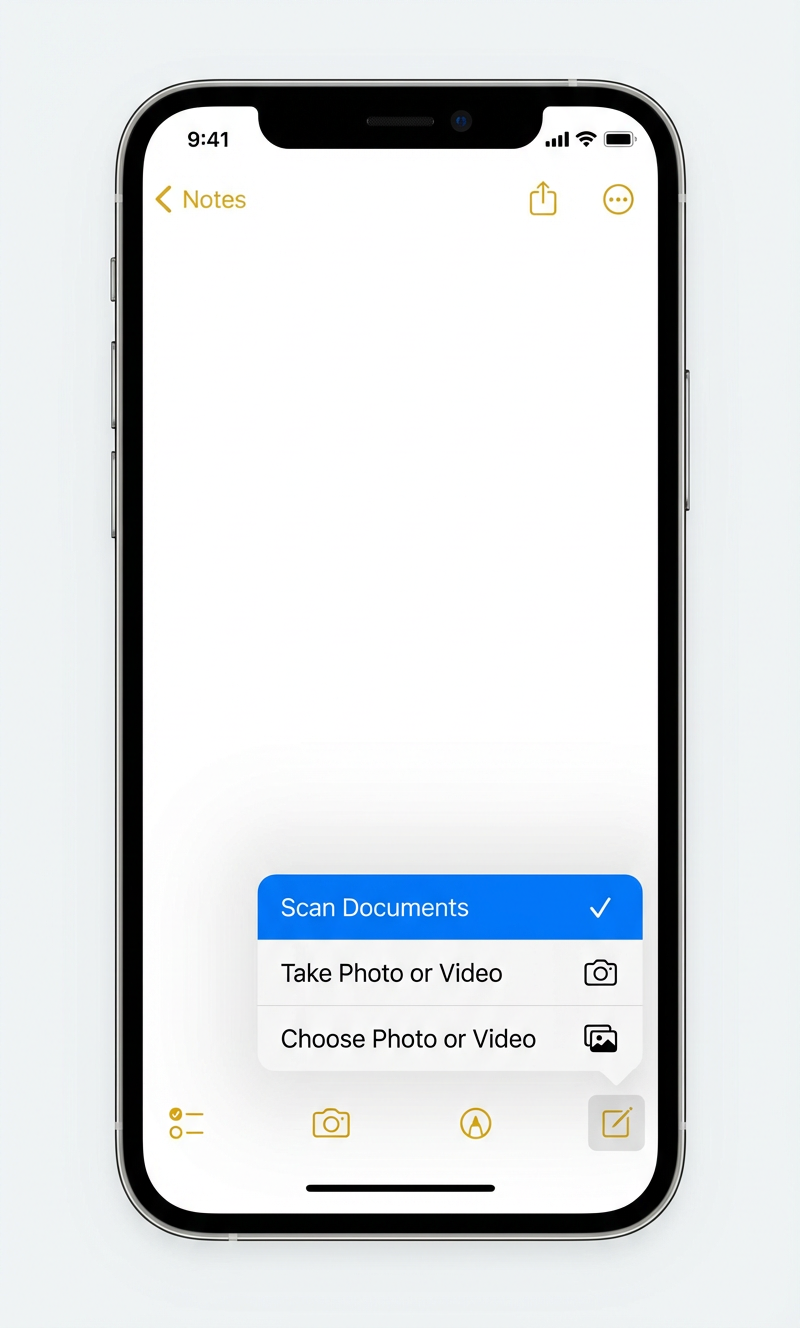
Otwórz aplikację Notatki na swoim iPhonie (ikona żółtego notatnika). Utwórz nową notatkę lub otwórz istniejącą. Stuknij ikonę aparatu na pasku narzędzi, a następnie wybierz Skanuj dokumenty.
- Upewnij się, że wybierasz opcję Skanuj dokumenty, a nie „Zrób zdjęcie lub nagraj wideo". Tylko skaner stosuje automatyczne wykrywanie krawędzi, korektę perspektywy i wzmocnienie kontrastu.
Krok 2: Skieruj aparat na dokument
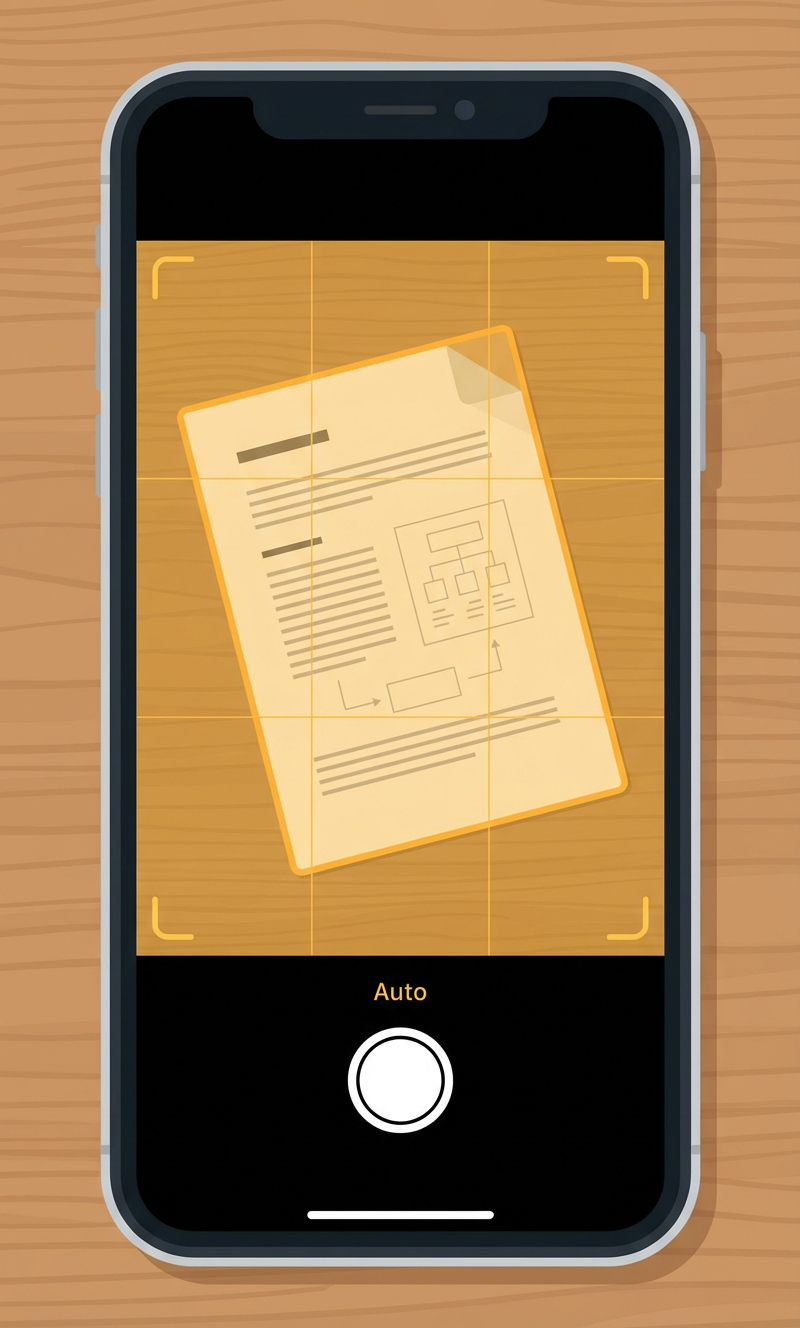
Wizjer aparatu otwiera się w trybie skanowania. Połóż dokument na płaskiej powierzchni kontrastującej z jego kolorem (np. ciemnym biurku dla białej kartki). Skaner automatycznie wykrywa krawędzie dokumentu. Wykryty obszar zostanie podświetlony na żółto.
- Tryb automatyczny (domyślny) przechwytuje stronę, gdy tylko wykryje stabilne krawędzie. Możesz też ręcznie stuknąć przycisk migawki.
- Trzymaj telefon mniej więcej równolegle do dokumentu. Nie musisz dbać o idealne wyrównanie — skaner automatycznie koryguje przekrzywienie i perspektywę.
- Zadbaj o dobre, równomierne oświetlenie. Unikaj wyraźnych cieni na stronie.
Krok 3: Sprawdź i dopasuj każdą stronę
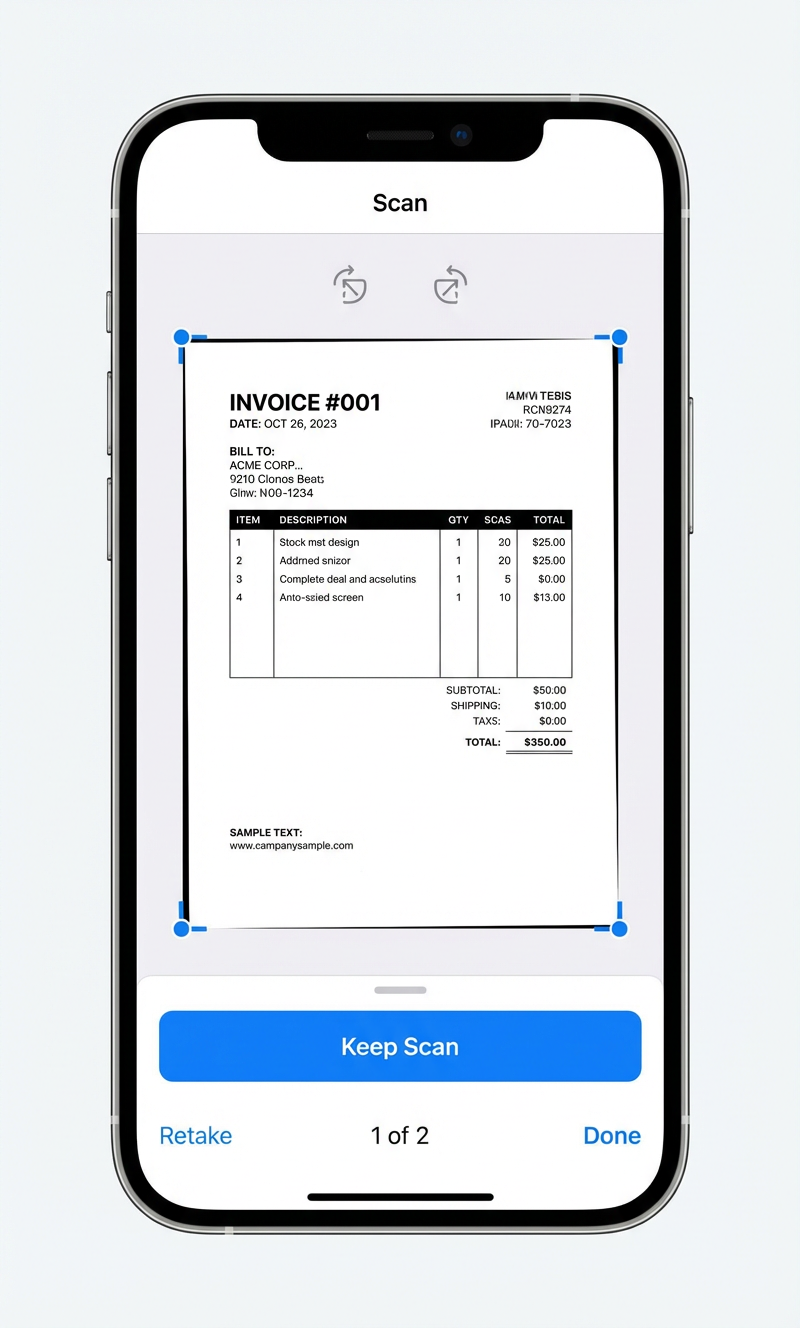
Po przechwyceniu każdej strony pojawia się podgląd. Możesz przeciągać narożne uchwyty, aby precyzyjnie dostosować kadrowanie, oraz używać przycisków obrotu do poprawienia orientacji. Stuknij Zachowaj skan, aby zaakceptować stronę, lub Ponów, jeśli nie jest wyraźna.
- W przypadku dokumentów wielostronicowych kontynuuj skanowanie po każdym „Zachowaj skan". Każda strona zostaje dodana do tego samego pliku PDF.
- Licznik na dole (np. „1 z 2") pokazuje, ile stron zostało do tej pory przechwyconych.
- Gdy wszystkie strony zostaną zeskanowane, stuknij Gotowe.
Krok 4: Udostępnij lub zapisz plik PDF
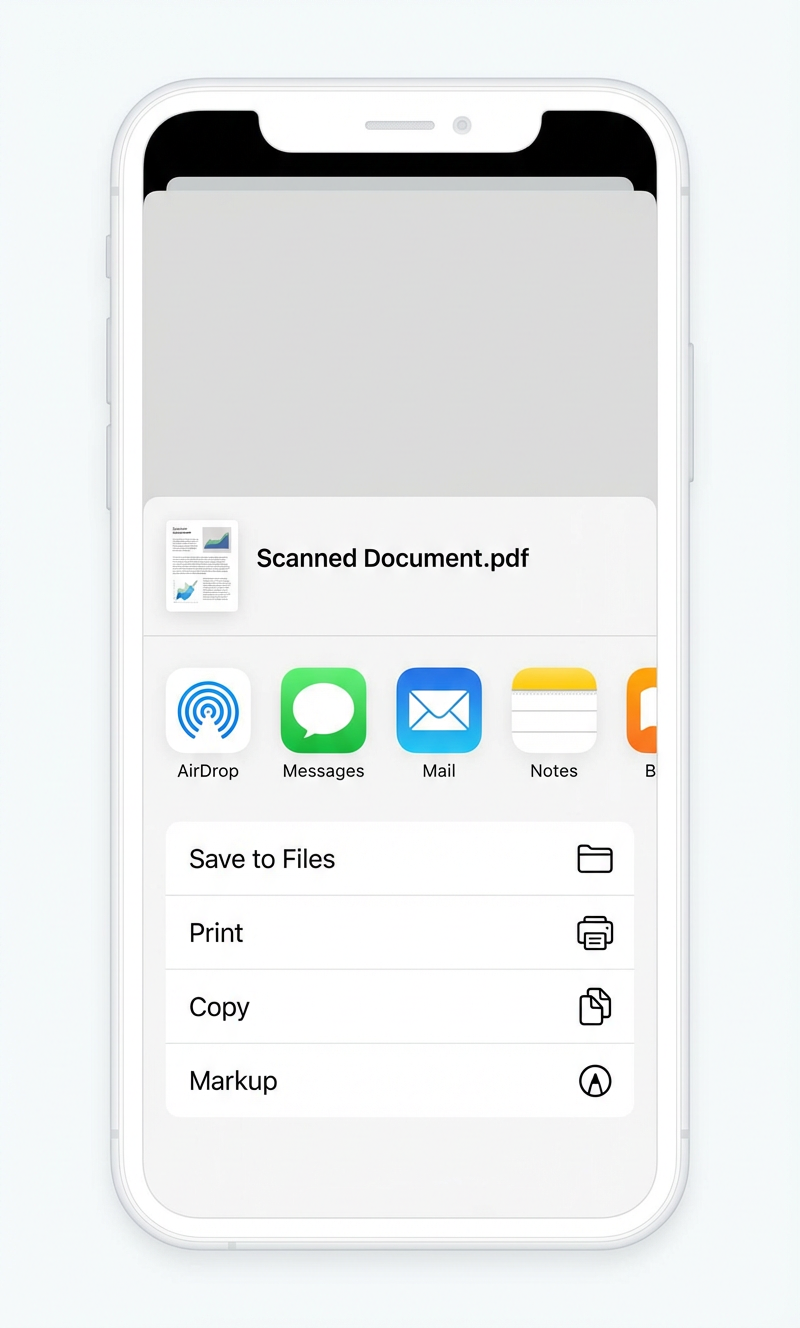
Zeskanowany dokument jest teraz osadzony w Twojej notatce jako plik PDF. Aby go udostępnić lub zapisać:
- Stuknij miniaturę zeskanowanego dokumentu w notatce.
- Stuknij przycisk Udostępnij w prawym górnym rogu.
- Z arkusza udostępniania możesz Zapisać do Plików, wysłać przez AirDrop, Mail lub Wiadomości albo przesłać bezpośrednio do unofax.
Wskazówki dotyczące najlepszej jakości skanu
Odrobina staranności podczas skanowania zapobiega problemom w końcowym faksie:
- Używaj kontrastowego tła: kładź białą kartkę na ciemnej powierzchni, aby wykrywanie krawędzi działało niezawodnie.
- Trzymaj dokument płasko: wygładź wszelkie zagięcia lub zawinięcia. Zmięta strona tworzy cienie, które zmniejszają czytelność.
- Unikaj odblasków: błyszczące lub laminowane dokumenty mogą odbijać światło. Przechyl telefon nieznacznie, jeśli widzisz jasną plamę.
- Sprawdź przed przesłaniem: otwórz gotowy plik PDF i sprawdź każdą stronę pod kątem problemów z kadrowaniem, rozmycia lub brakujących treści.
Gotowy, żeby wysłać faks?
Wystarczy przesłać plik i wysłać — stała stawka $0.59 AUD/page do 45+ krajów. Bezpłatna strona tytułowa, bez rejestracji.
Wyślij faks