Miért jobb a szkennelés a fotónál?
Egy hagyományos telefonfotón ferde lehet a lap, árnyékos a megvilágítás, látszhat az asztal vagy az ujja, és hiányozhat a kontrasztjavítás. Az apró betűk nehezen olvashatók.
Az iPhone Jegyzetek dokumentumszkennere felismeri a széleket, kiegyenesíti a perspektívát, javítja a kontrasztot, és több oldalt egy PDF-be foglal. Az eredmény egy síkágyas szkenneréhez hasonló, kevesebb mint egy perc alatt.
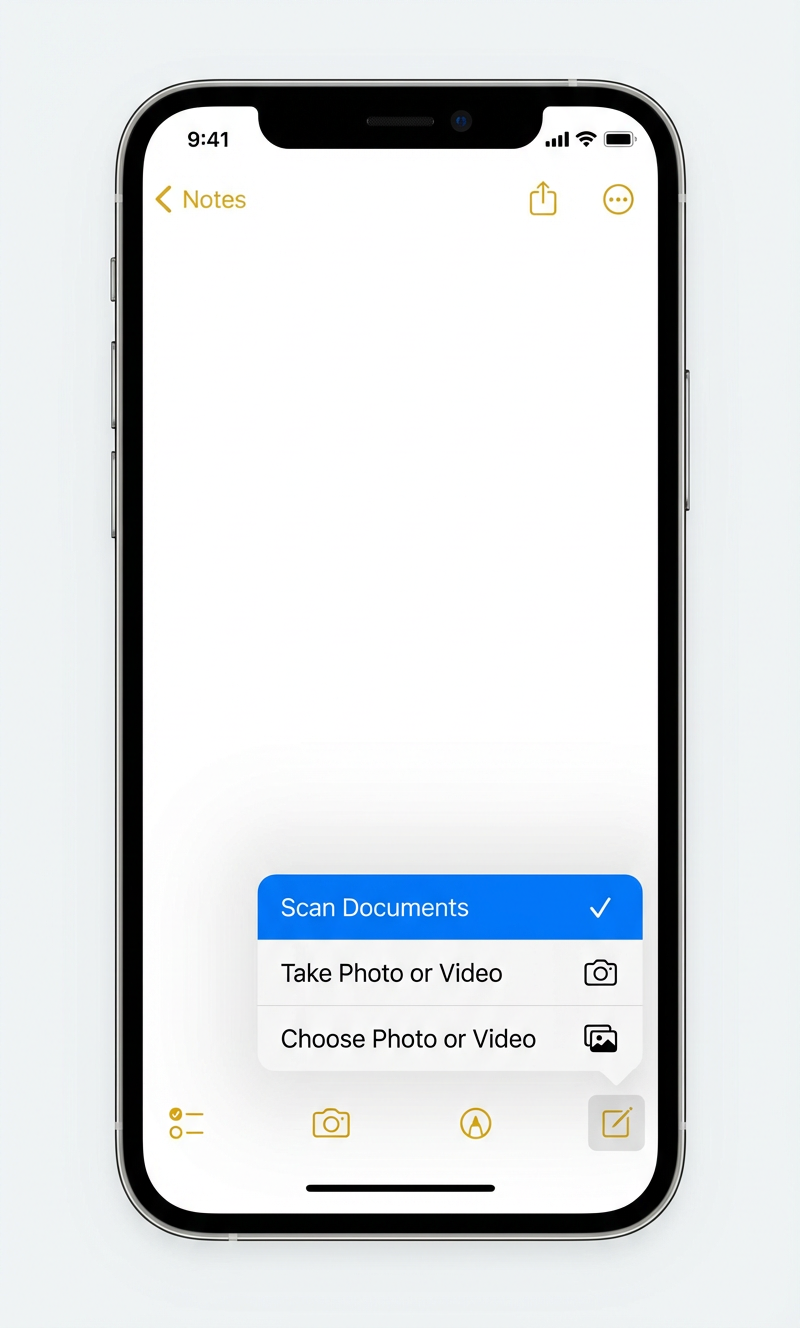
1. Nyissa meg a Jegyzeteket
Az iPhone Jegyzetek alkalmazásában (sárga jegyzettömbikon) hozzon létre vagy nyisson meg egy jegyzetet. Koppintson a kameraikonra, majd a Dokumentumok szkennelése lehetőségre.
- A Dokumentumok szkennelése opciót válassza, ne a fotó- vagy videókészítést. Csak a szkenner végez automatikus szélfelismerést, perspektíva- és kontrasztjavítást.
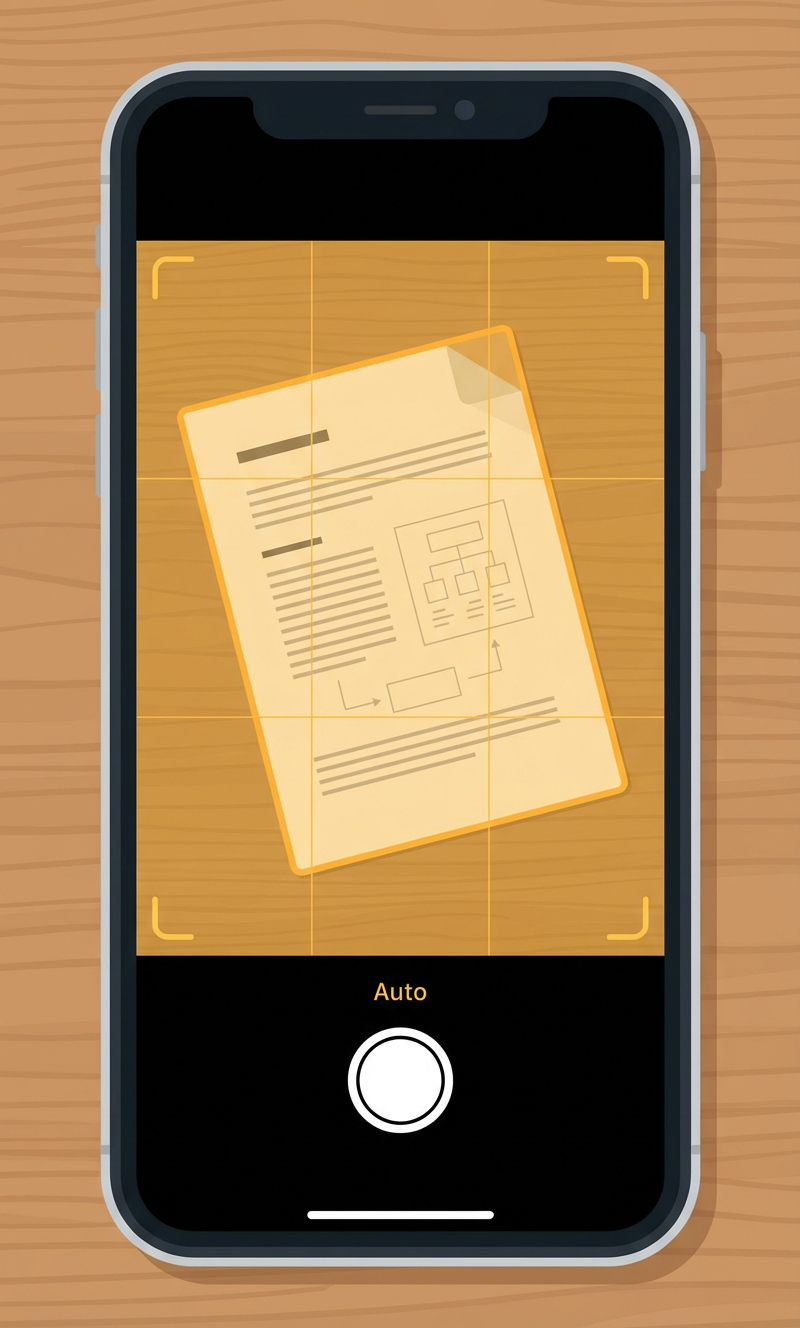
2. Irányítsa a kamerát a dokumentumra
Tegye a lapot sík, kontrasztos felületre, például fehér papírt sötét asztalra. A szkenner sárgával jelöli a felismert dokumentumot.
- Automatikus módban a stabil szélek felismerésekor elkészül a kép. Kézzel is megnyomhatja az exponálógombot.
- Tartsa a telefont nagyjából párhuzamosan a lappal. Nem kell tökéletesen igazítani: a szkenner korrigálja a ferdülést.
- Gondoskodjon jó, egyenletes fényről; kerülje az erős árnyékokat.
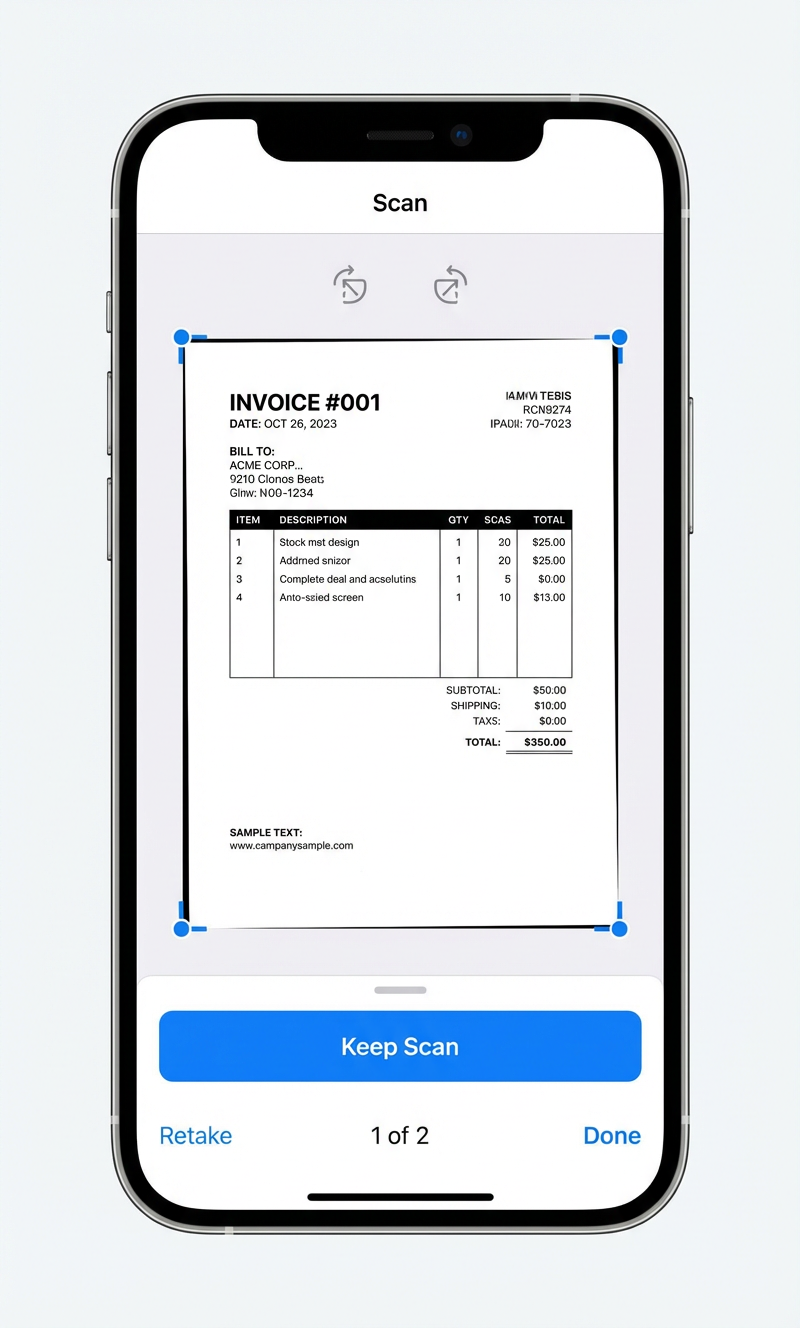
3. Ellenőrizze és igazítsa az oldalakat
Az előnézetben a sarkok húzásával módosíthatja a vágást, forgatással az irányt. A Szkennelés megtartása elfogadja az oldalt, az Újra új képet készít.
- Többoldalas dokumentumnál folytassa a szkennelést; minden oldal ugyanabba a PDF-be kerül.
- Az alsó számláló (például „1 / 2”) jelzi a rögzített oldalakat.
- Az összes oldal után koppintson a Kész gombra.
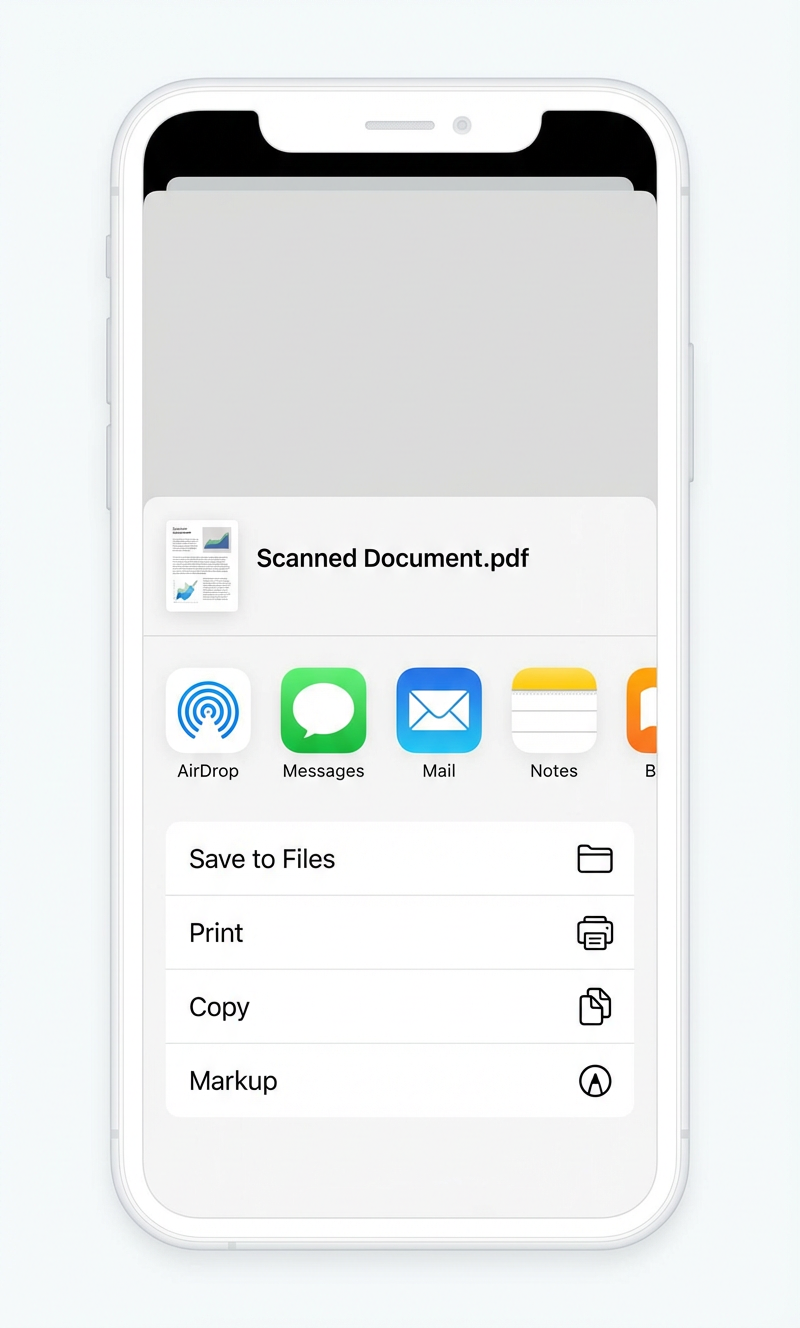
4. Ossza meg vagy mentse a PDF-et
A dokumentum PDF-ként kerül a jegyzetbe. Mentéshez vagy megosztáshoz:
- Koppintson a dokumentum bélyegképére.
- Koppintson a jobb felső Megosztás gombra.
- Válassza a Mentés a Fájlokba, AirDrop, Mail vagy Üzenetek lehetőséget, vagy töltse fel az unofaxra.
Tippek a jó minőséghez
Néhány óvintézkedés megelőzi a faxhibákat:
- Kontrasztos háttér: fehér papírhoz sötét felület segíti a szélfelismerést.
- Sima lap: simítsa ki a gyűrődéseket és felkunkorodó sarkokat, mert árnyékot vetnek.
- Csillogás kerülése: fényes vagy laminált iratnál kissé döntse meg a telefont, ha fényfoltot lát.
- Ellenőrzés feltöltés előtt: minden oldalon nézze meg, nincs-e levágás, elmosódás vagy hiányzó tartalom.
Készen áll a faxküldésre?
Töltse fel és küldje el dokumentumát – egységesen $0.59 AUD/page, több mint 45 országba. Ingyenes kísérőlap, regisztráció nélkül.
Fax küldése