Mengapa memindai, bukan memotret?
Saat Anda perlu mengirim dokumen kertas melalui faks, Anda mungkin tergoda untuk memotretnya dengan kamera ponsel. Namun, foto biasa tidak sama dengan hasil pindaian. Foto mengandung distorsi perspektif akibat sudut kamera, pencahayaan yang tidak merata dan bayangan, latar belakang yang berantakan seperti meja atau jari Anda, serta tanpa peningkatan kontras. Akibatnya, tulisan kecil bisa sulit dibaca.
Pemindai dokumen bawaan di aplikasi Catatan iPhone mengatasi semua masalah ini secara otomatis. Pemindai ini mendeteksi tepi dokumen, mengoreksi perspektif agar halaman terlihat benar-benar rata, meningkatkan kontras agar teks hitam di atas putih tampak tajam, dan menggabungkan beberapa halaman menjadi satu PDF. Hasilnya terlihat seperti berasal dari pemindai flatbed sungguhan, dan prosesnya kurang dari satu menit.
Langkah 1: Buka Catatan dan mulai memindai
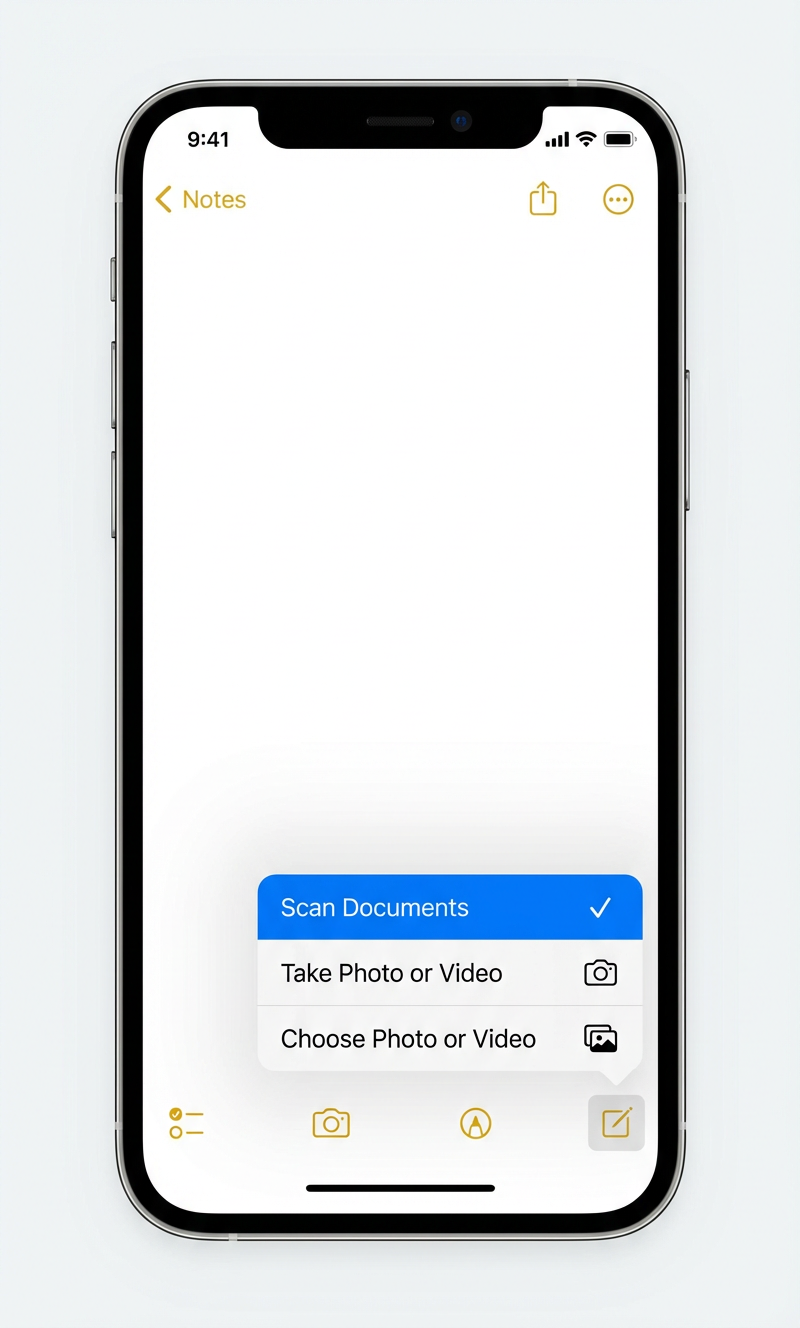
Buka aplikasi Catatan di iPhone Anda (ikon buku catatan berwarna kuning). Buat catatan baru atau buka catatan yang sudah ada. Ketuk ikon kamera di bilah alat, lalu pilih Pindai Dokumen.
- Pastikan Anda memilih Pindai Dokumen, bukan "Ambil Foto atau Video". Hanya pemindai yang menerapkan deteksi tepi otomatis, koreksi perspektif, dan peningkatan kontras.
Langkah 2: Arahkan ke dokumen Anda
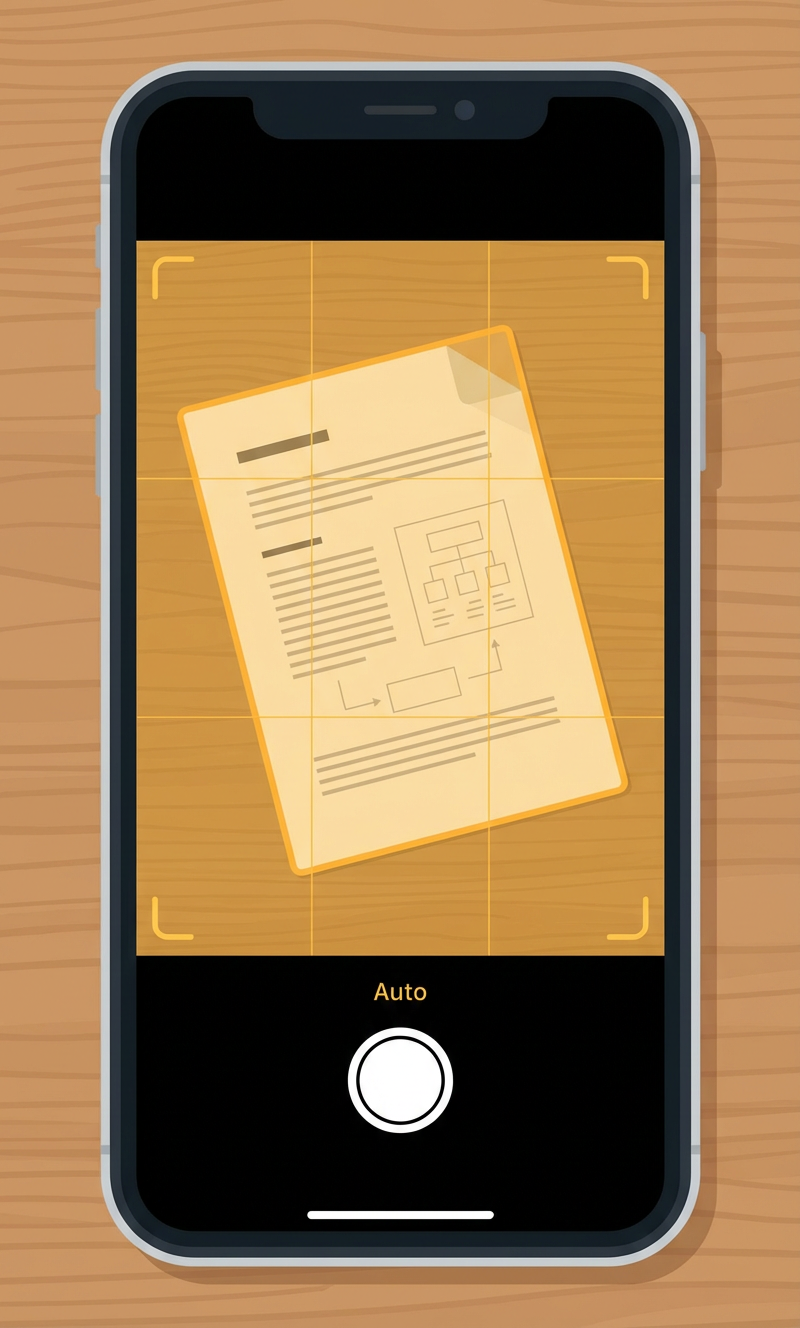
Jendela bidik kamera terbuka dalam mode pemindaian. Letakkan dokumen Anda di permukaan yang rata dan kontras (mis. meja gelap untuk kertas putih). Pemindai secara otomatis mendeteksi tepi dokumen. Anda akan melihat sorotan kuning di atas area yang terdeteksi.
- Mode otomatis (bawaan) mengambil gambar halaman segera setelah mendeteksi tepi yang stabil. Anda juga dapat mengetuk tombol rana secara manual.
- Pegang ponsel Anda kurang lebih sejajar dengan dokumen. Jangan khawatir tentang kesejajaran yang sempurna. Pemindai mengoreksi kemiringan dan perspektif secara otomatis.
- Pastikan pencahayaan cukup dan merata. Hindari bayangan kuat di atas halaman.
Langkah 3: Tinjau dan sesuaikan setiap halaman
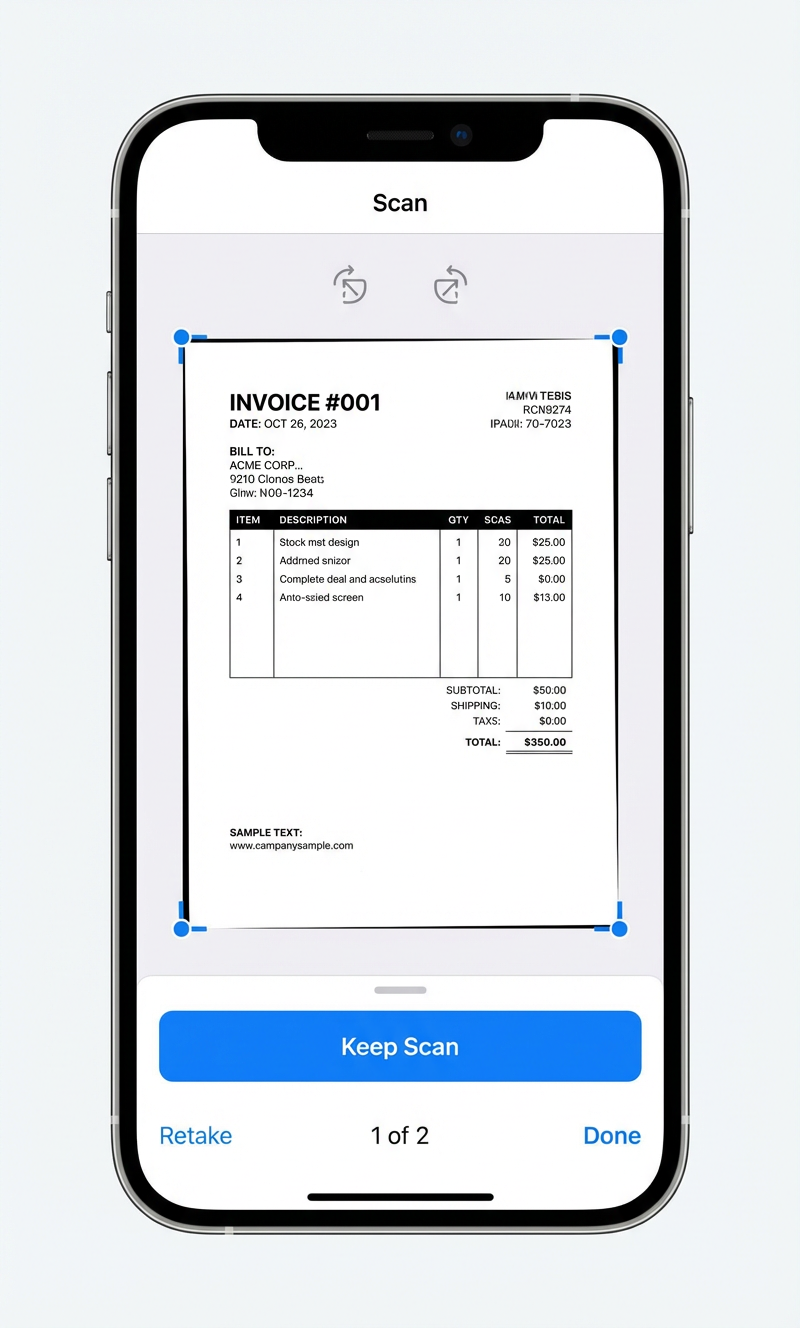
Setelah setiap halaman diambil, pratinjau akan muncul. Anda dapat menyeret pegangan sudut untuk menyempurnakan potongan dan menggunakan tombol putar untuk memperbaiki orientasi. Ketuk Simpan Pindaian untuk menerima halaman, atau Ambil Ulang jika hasilnya kurang jelas.
- Untuk dokumen multihalaman, lanjutkan memindai setelah setiap "Simpan Pindaian". Setiap halaman ditambahkan ke PDF yang sama.
- Penghitung di bagian bawah (mis. "1 dari 2") menunjukkan berapa halaman yang telah Anda ambil sejauh ini.
- Setelah semua halaman dipindai, ketuk Selesai.
Langkah 4: Bagikan atau simpan PDF
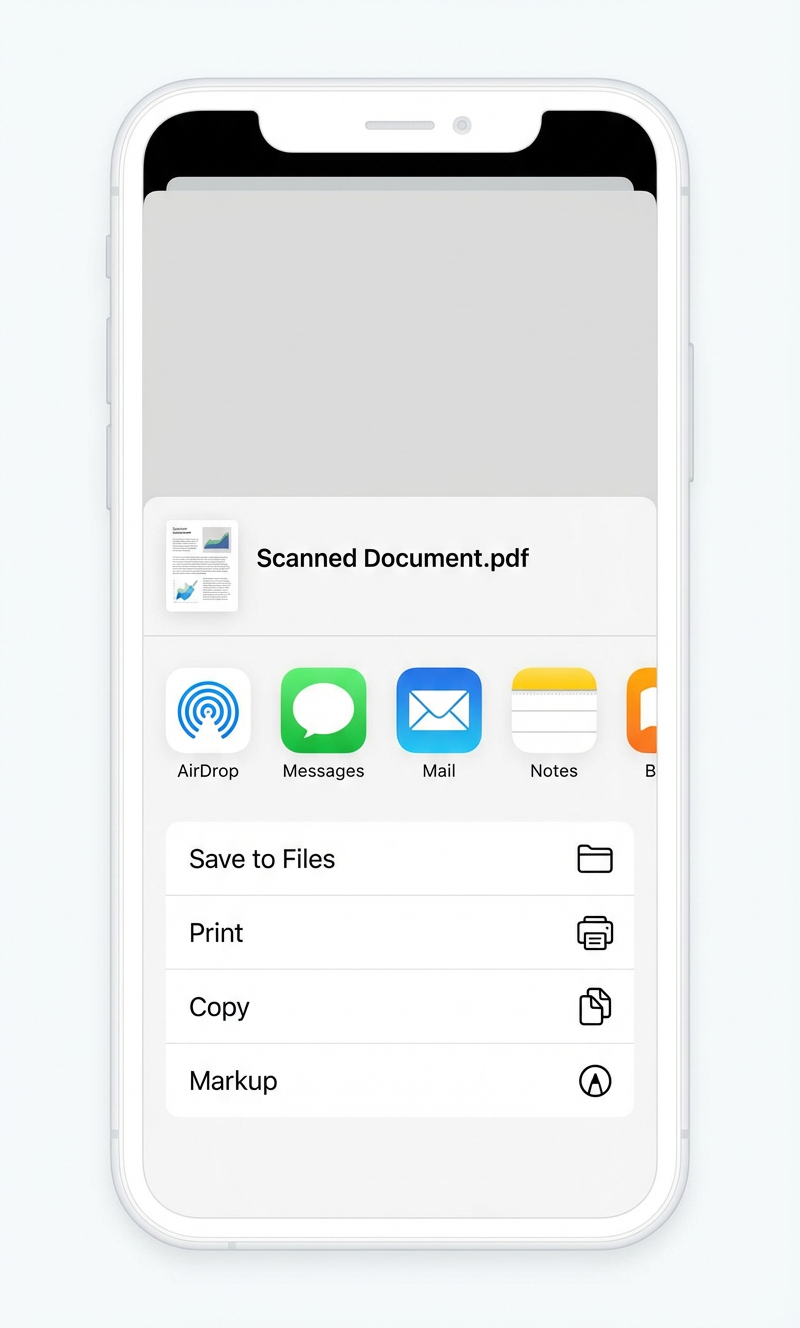
Dokumen yang dipindai kini tersemat di catatan Anda sebagai PDF. Untuk membagikan atau menyimpannya:
- Ketuk gambar mini dokumen yang dipindai di dalam catatan.
- Ketuk tombol Bagikan di pojok kanan atas.
- Dari lembar berbagi, Anda dapat memilih Simpan ke File, mengirim melalui AirDrop, Mail, atau Pesan, atau langsung mengunggahnya ke unofax.
Tips untuk kualitas pindaian terbaik
Sedikit ketelitian saat memindai dapat mencegah masalah pada faks akhir:
- Gunakan latar belakang yang kontras: letakkan kertas putih di atas permukaan gelap agar deteksi tepi bekerja dengan andal.
- Jaga dokumen tetap rata: ratakan lipatan atau lengkungan. Halaman yang kusut menghasilkan bayangan yang mengurangi keterbacaan.
- Hindari silau: dokumen yang mengilap atau dilaminasi dapat memantulkan cahaya. Miringkan ponsel Anda sedikit jika Anda melihat titik terang.
- Tinjau sebelum mengunggah: buka PDF yang sudah jadi dan periksa setiap halaman untuk masalah pemotongan, keburaman, atau konten yang hilang.
Siap mengirim faks?
Cukup unggah dan kirim — tarif tetap $0.59 AUD/page ke 60+ negara. Lembar sampul gratis, tanpa perlu mendaftar.
Kirim Faks